Provisionierung von Yealink Tischtelefonen als Customer Managed Generic IP Device
Dieser Artikel erklärt, wie Sie Yealink Tisch- und WiFi-Telefone bei Webex für Placetel als Customer Managed Generic IP Devices im Placetel Portal anlegen.
Bevor Sie starten
- Setzen Sie Ihre Yealink Tischtelefone auf die Werkseinstellungen zurück und notieren Sie die MAC-Adressen.
- Stellen Sie sicher, dass das Gerät bei keinem anderen Anbieter mehr verwendet wird.
- Optional: Aktualisieren Sie die Yealink-Geräte auf die aktuellste Firmware-Version.
Gerät anlegen
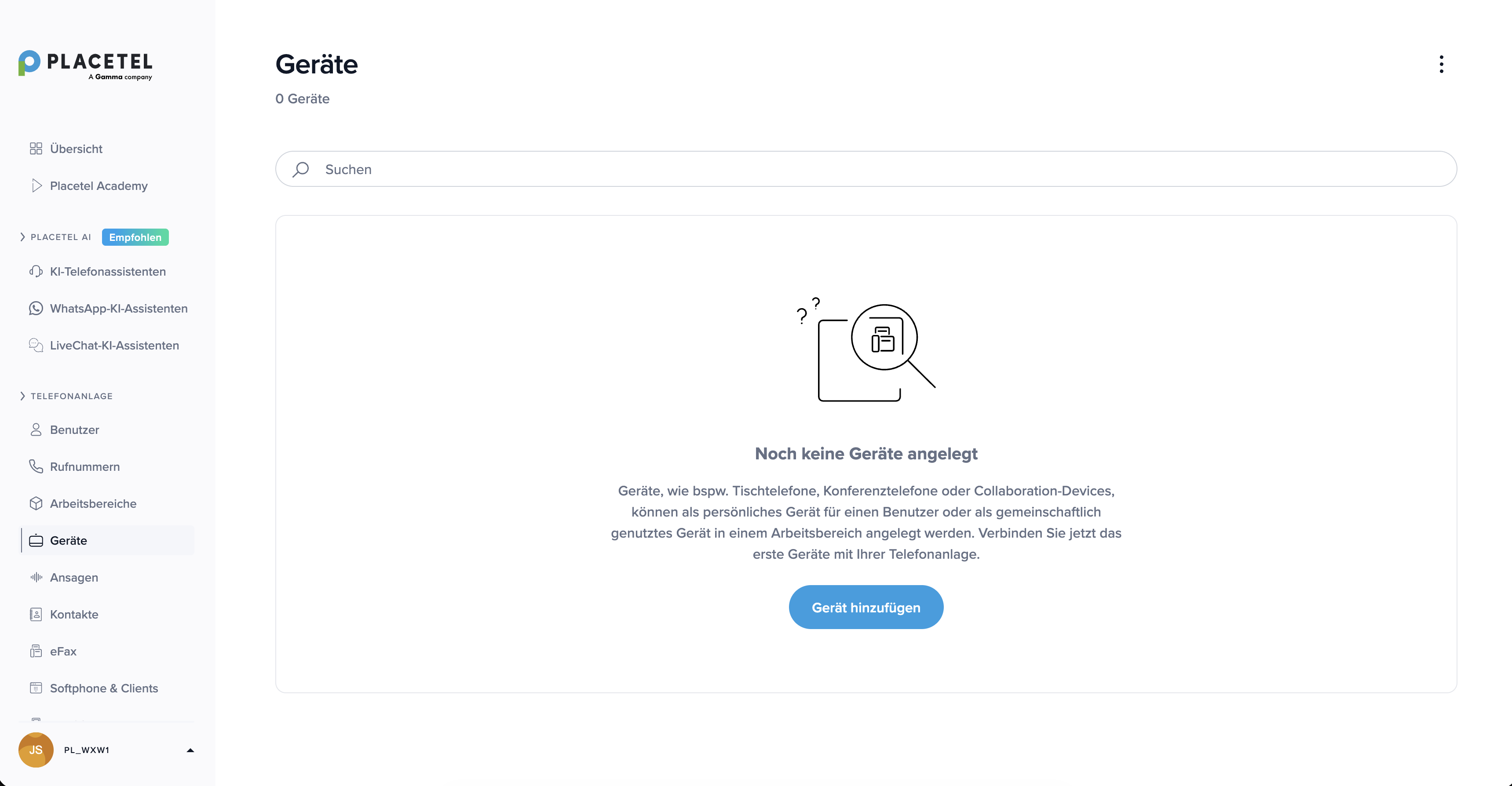
1.) Gehen Sie im Placetel Portal in den Menüpunkt Geräte und legen Sie ein neues Telefon an.
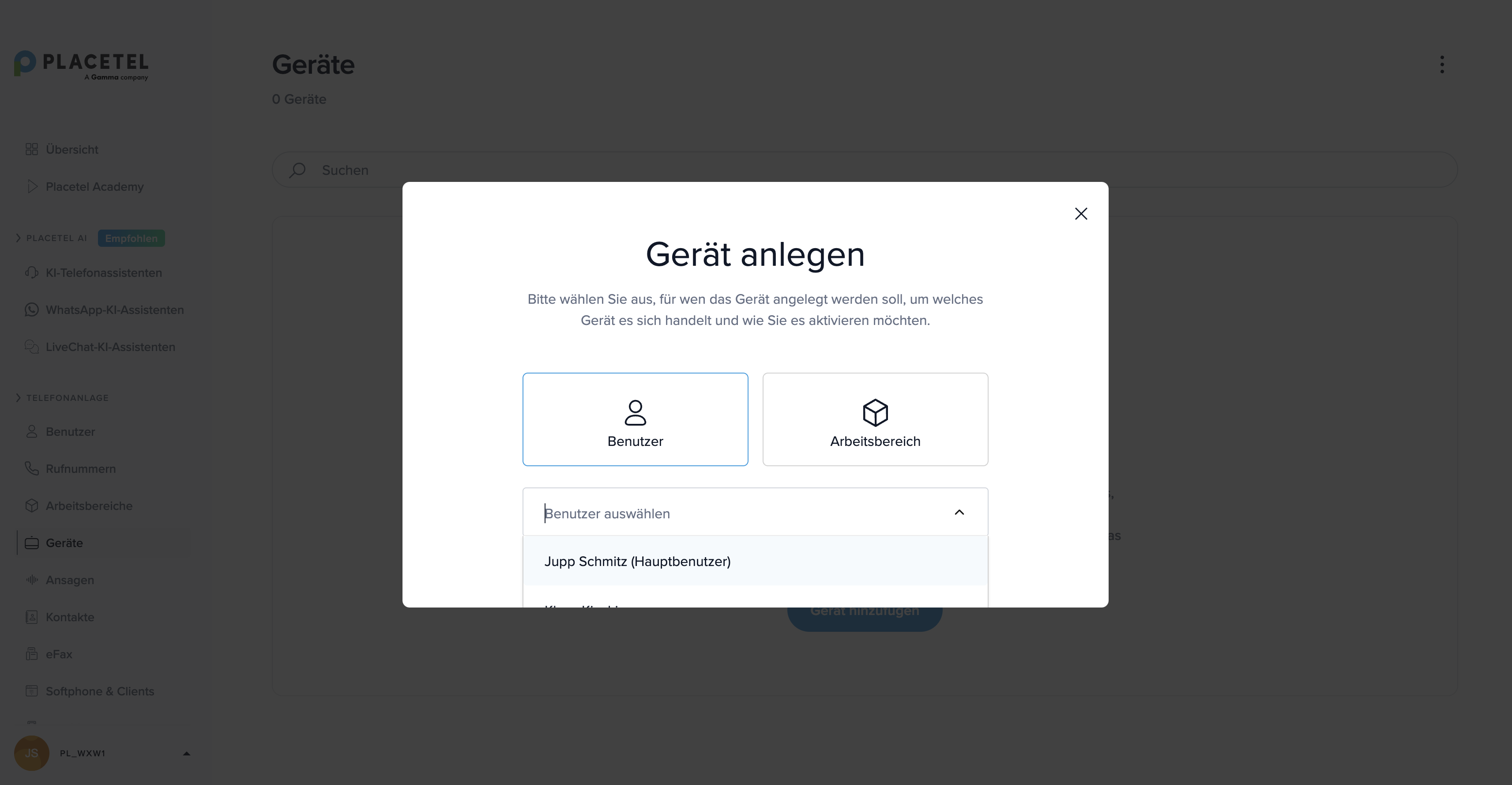
2.) Klicken Sie auf die Schaltfläche Benutzer und wählen Sie den gewünschten Benutzer aus.
3.) Wählen Sie unter Gerät im Drop-down den Punkt Generic IPPhone Customer Managed aus.
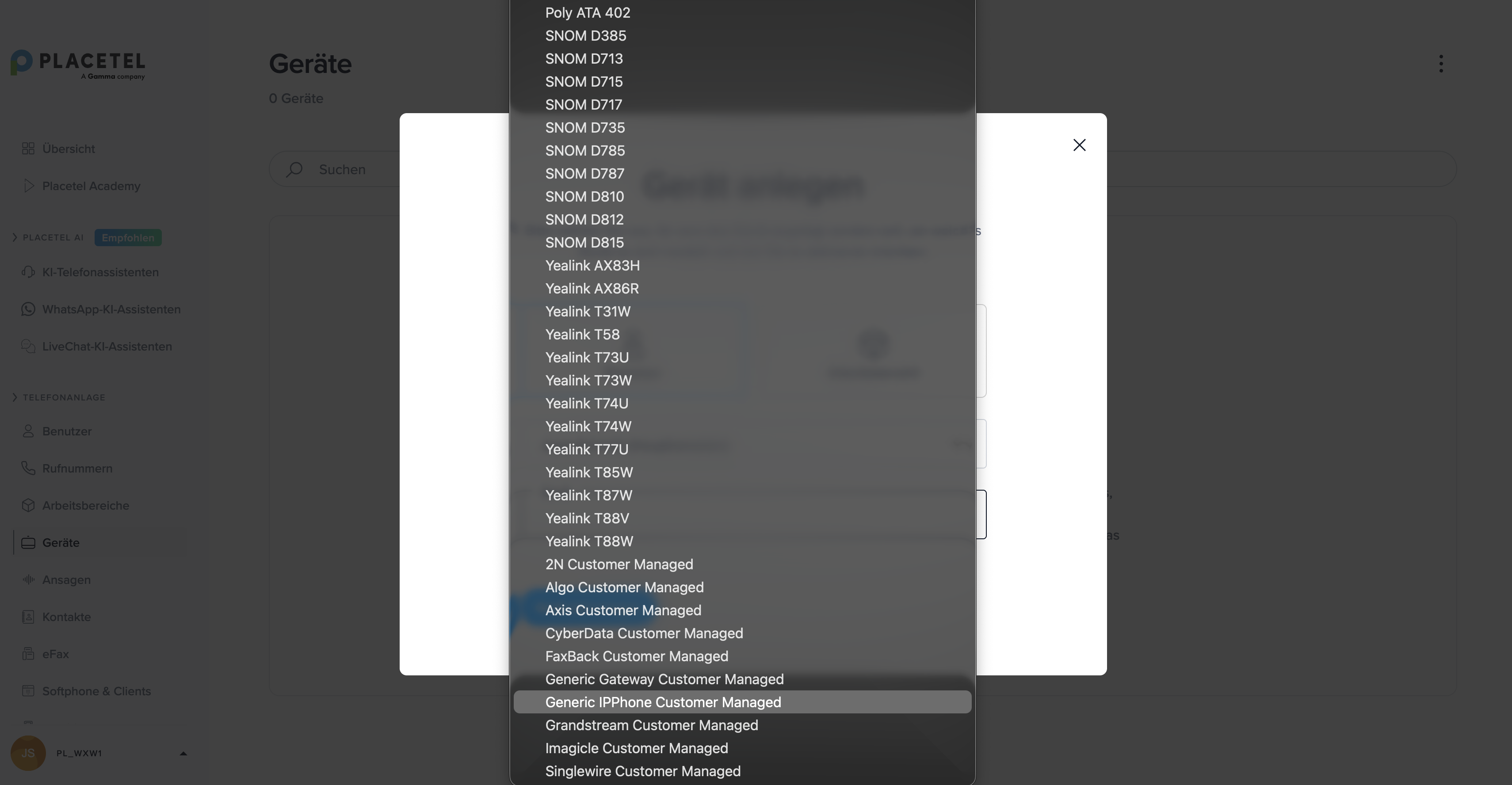
4.) Tragen Sie die MAC-Adresse des Yealink-Tischtelefons ein und vergeben Sie ein SIP-Account-Passwort für das Gerät. Tragen sie optional eine Bezeichnung für das Gerät ein. Diese können Sie auch zu einem späteren Zeitpunkt anpassen oder hinzufügen. Wählen sie ihr Yealink-Model aus der Liste aus. Sollten Sie ihr Yealink-Gerät nicht in der Liste vorfinden, so wählen sie den Punkt Yealink Generic Device.
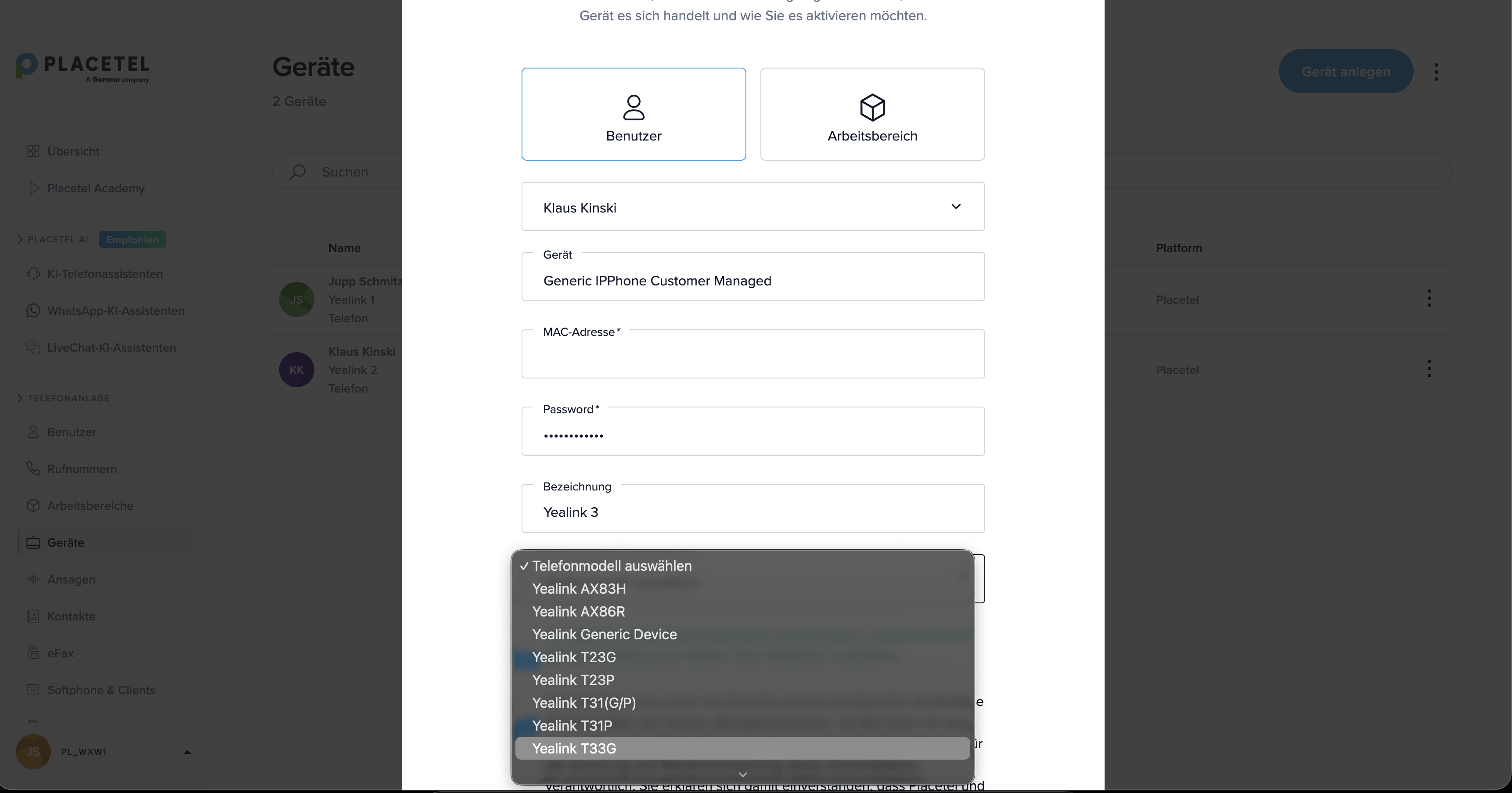
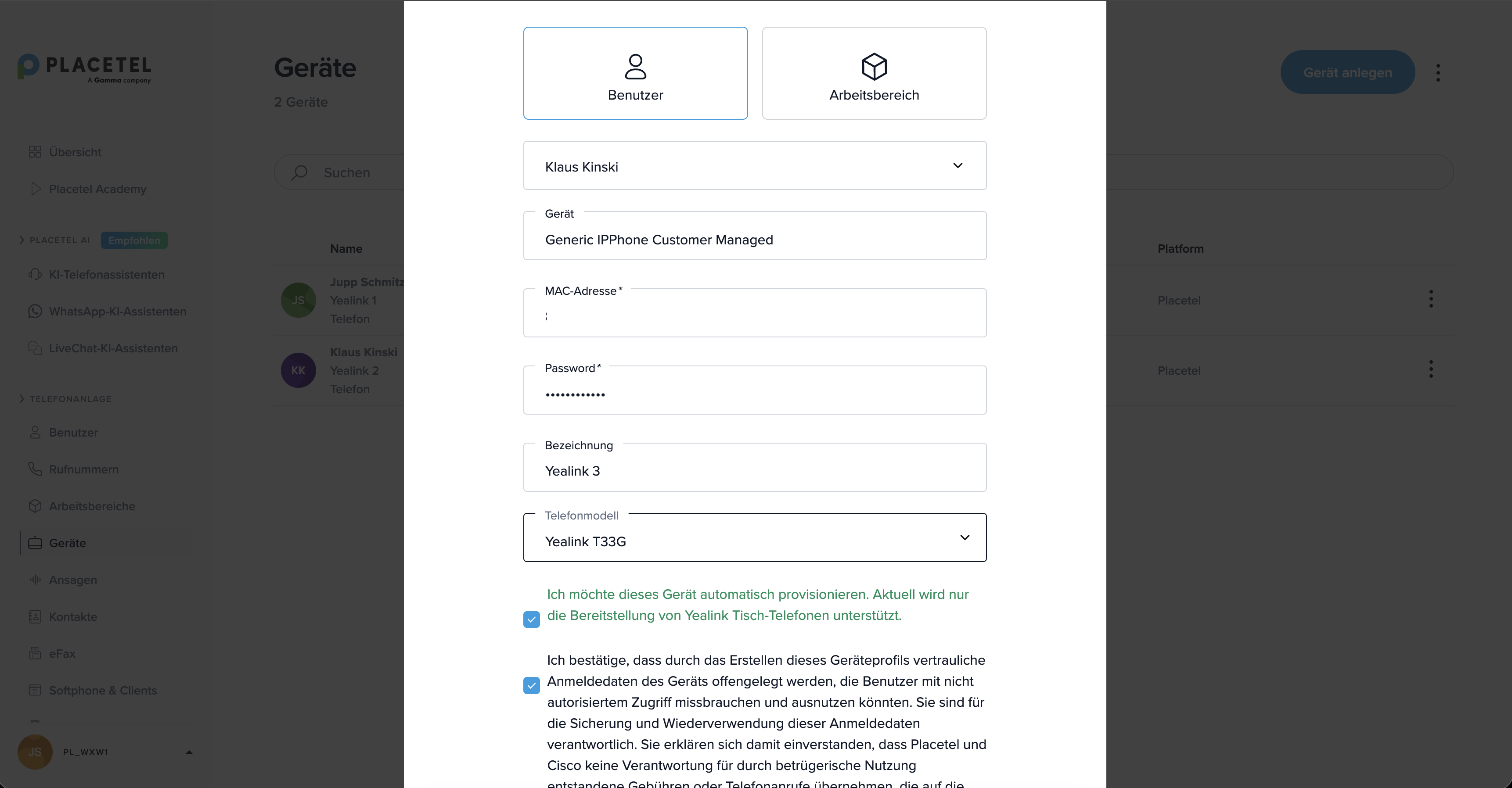
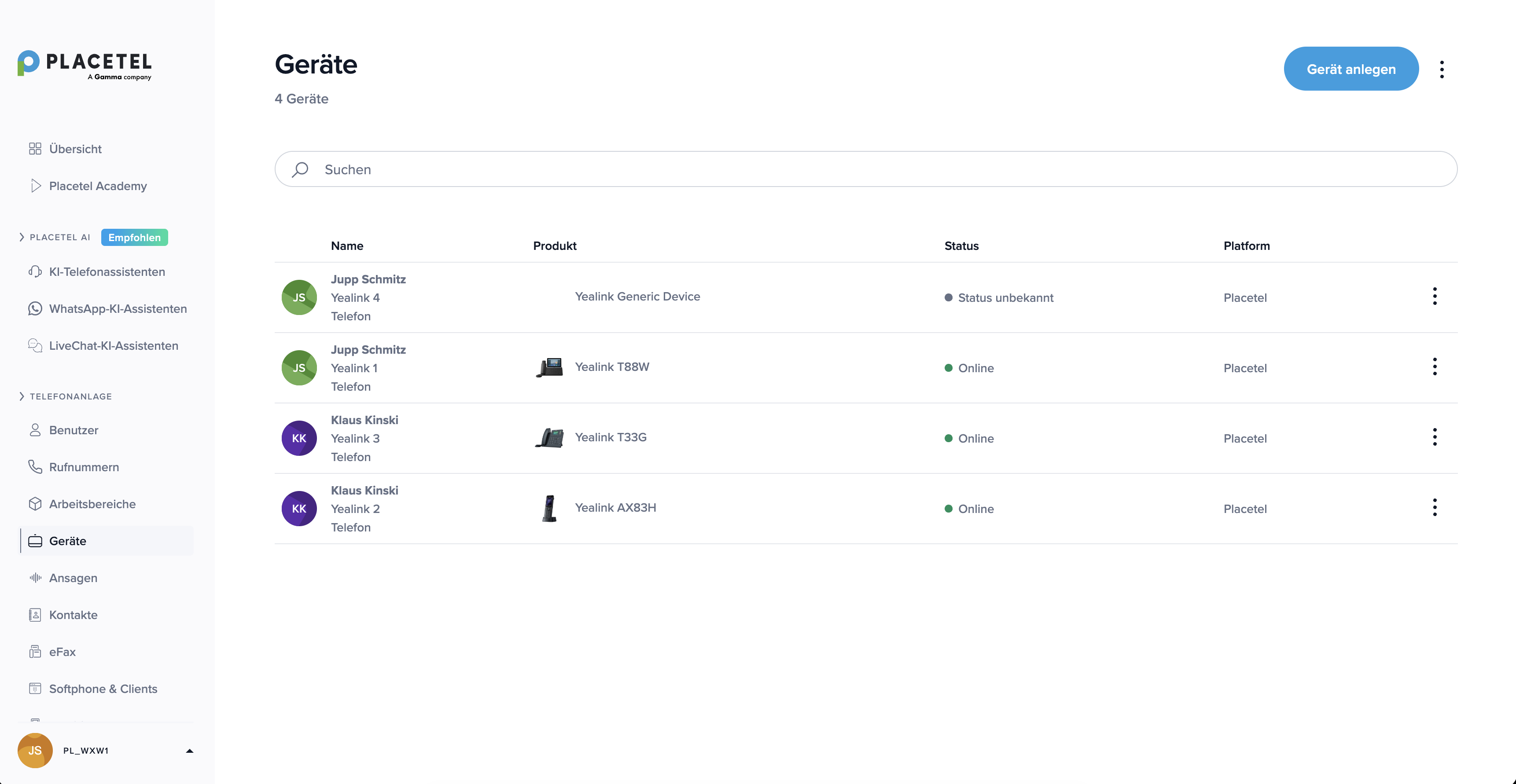
Achtung: In der Geräteübersicht haben Yealink Generic Device-Geräte kein Gerätebild.
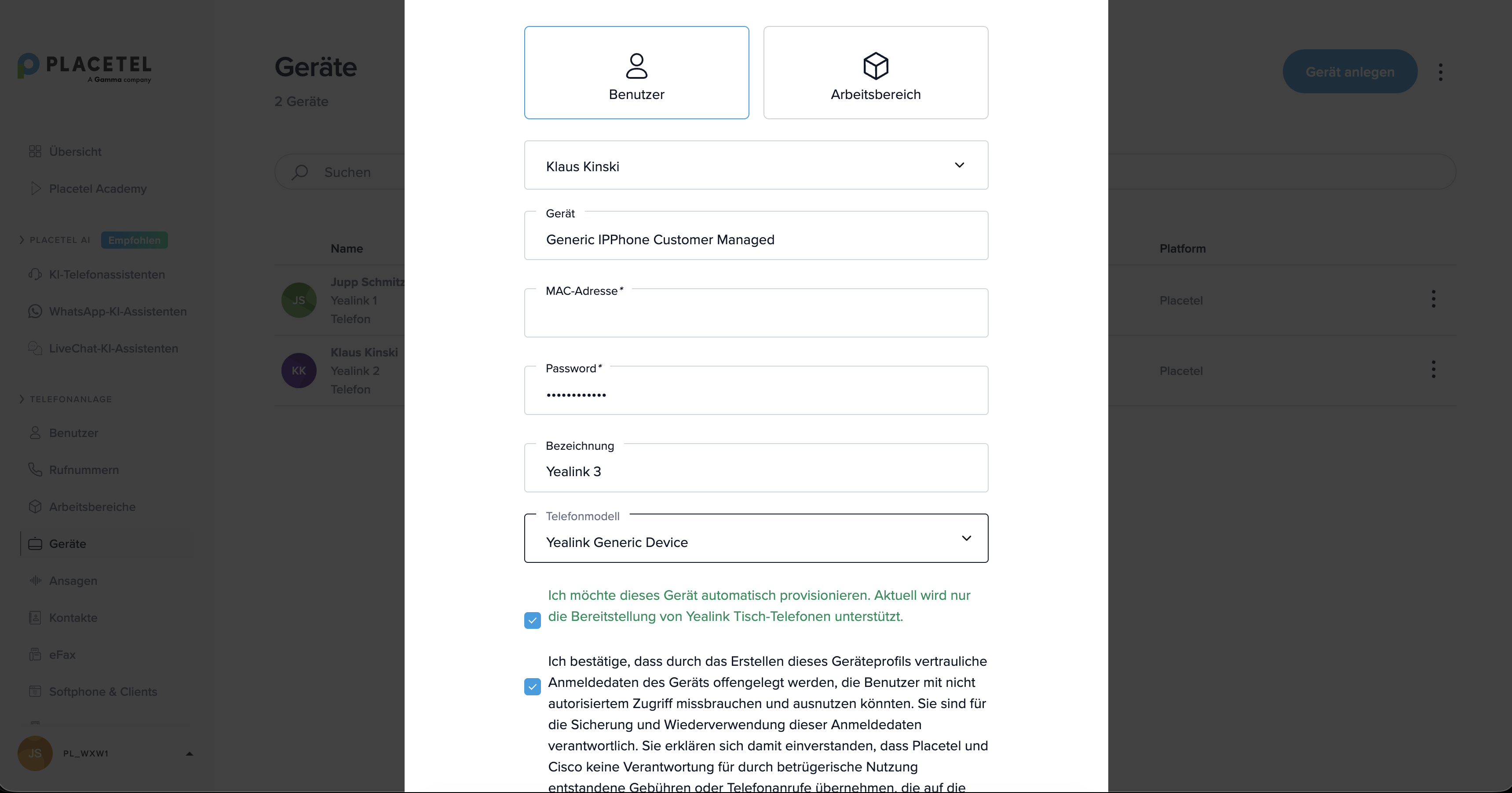
5.) Bestätigen Sie die beiden Checkboxen im Dialog und klicken Sie anschließend auf Gerät jetzt anlegen.
6.) In der Geräteübersicht ist das Gerät nun mit der Plattform Placetel angelegt.
Geräte-Kennwörter
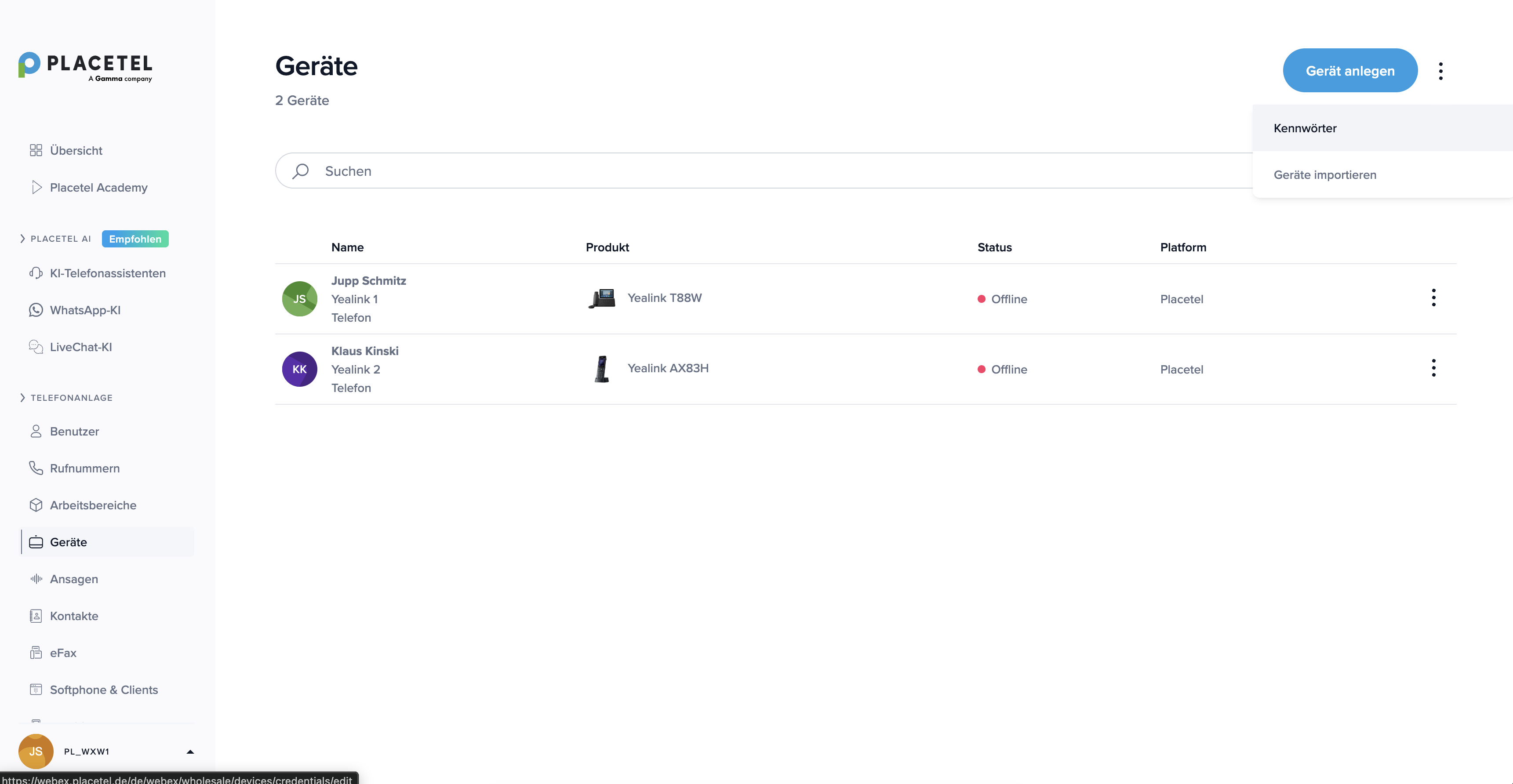
- Die Einstellung der Geräte-Kennwörter finden sie oben rechts, neben dem Punkt Gerät anlegen
Klicken sie zuerst auf die drei Punkte und dann auf Kennwörter.
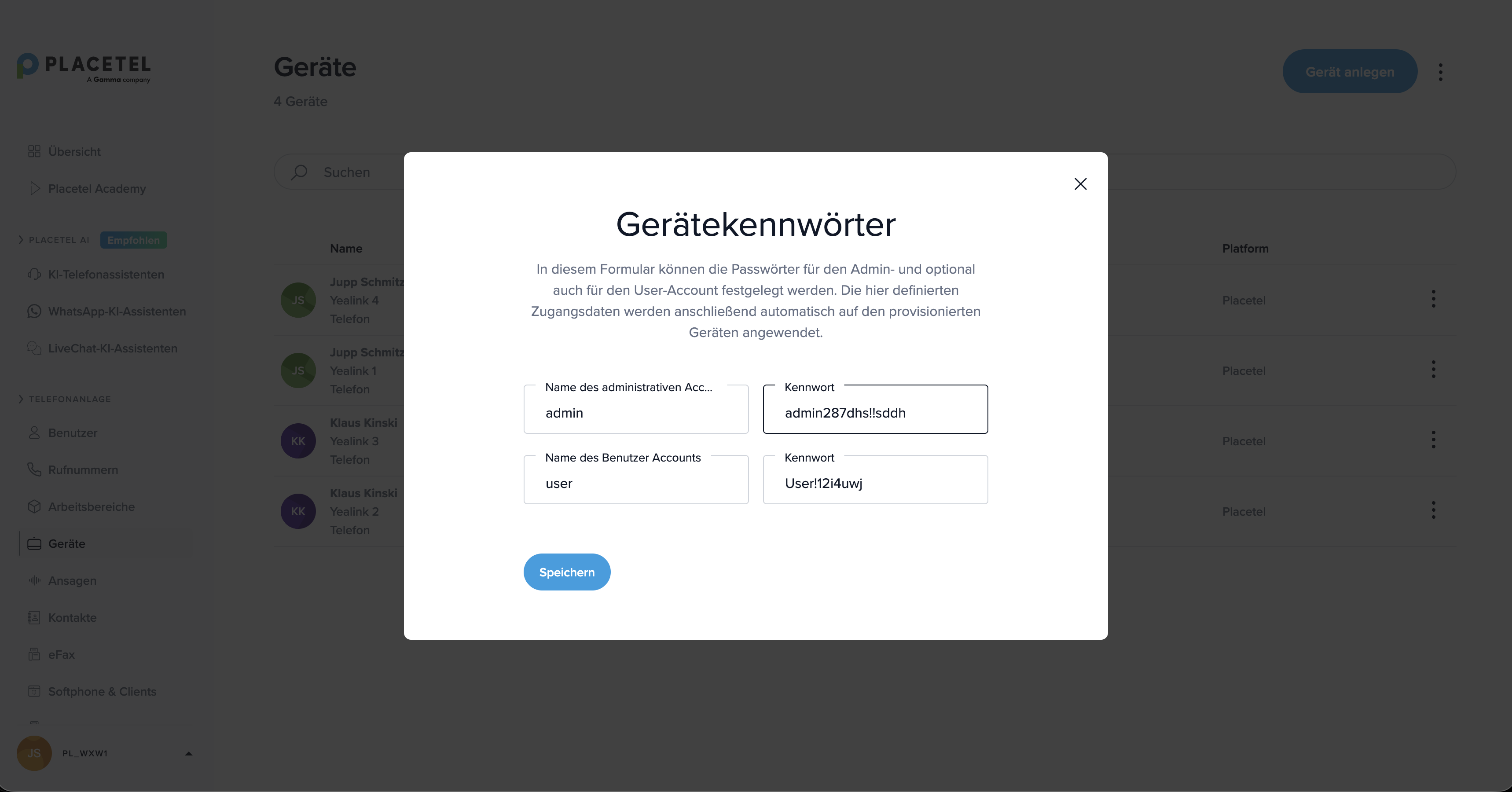
Geräte-Kennwörter - In diesem Formular können die Passwörter für den Admin- und optional auch für den User-Account festgelegt werden. Die hier definierten Zugangsdaten werden anschließend automatisch auf den provisionierten Geräten angewendet.
Geräte-Kennwörter-Formular
Die Geräte-Einstellungen im Detail
Über die drei Punkte am rechten Rand des jeweiligen Geräte-Eintrags gelangen Sie in die Geräte-Einstellungen.
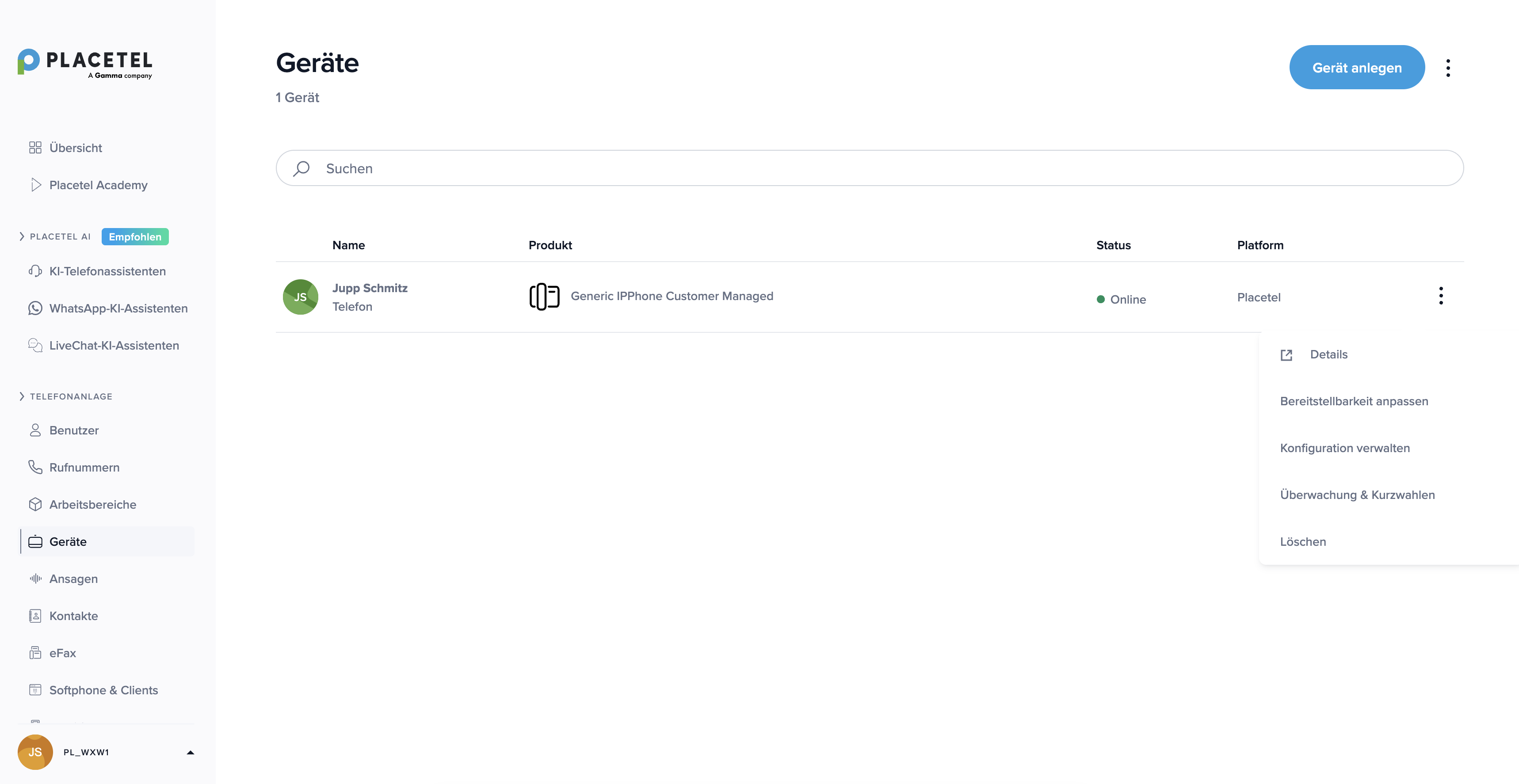
Details
Diese Einstellung öffnet das Collaboration Control Hub in einem neuen Browserfenster.
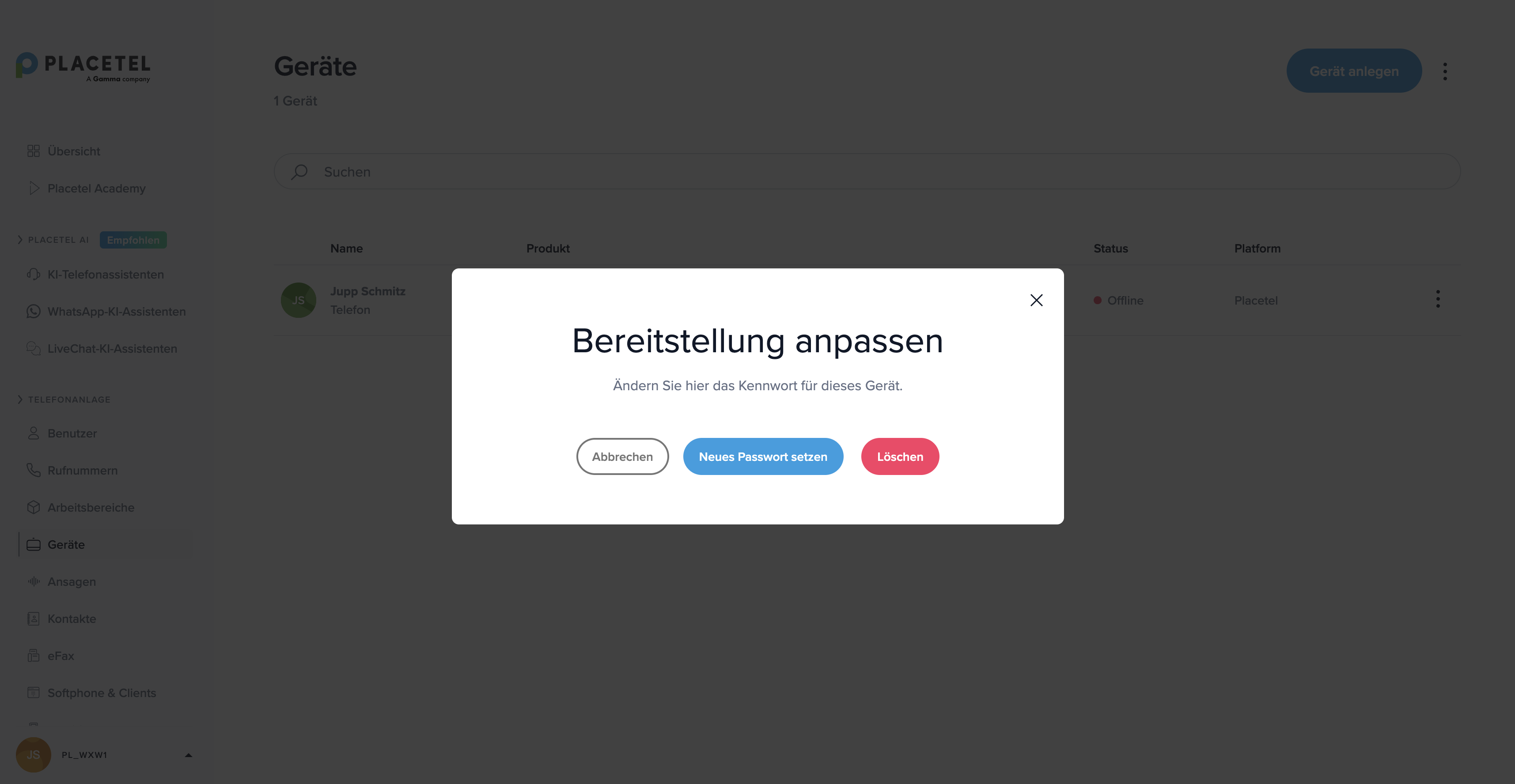
Bereitstellbarkeit anpassen
Hier ändern Sie das SIP-Account-Passwort, das Sie beim Anlegen des Telefons vergeben haben.
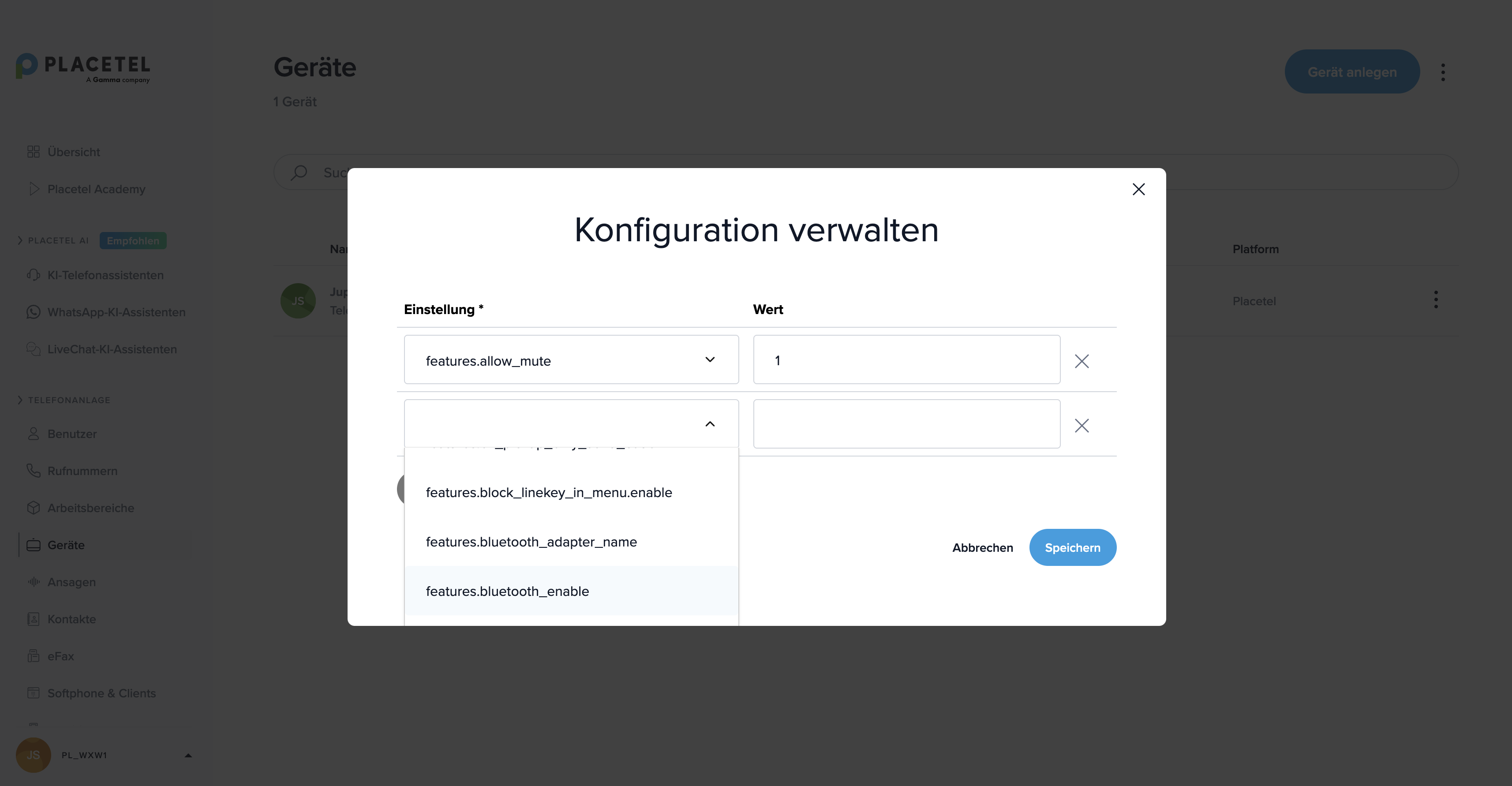
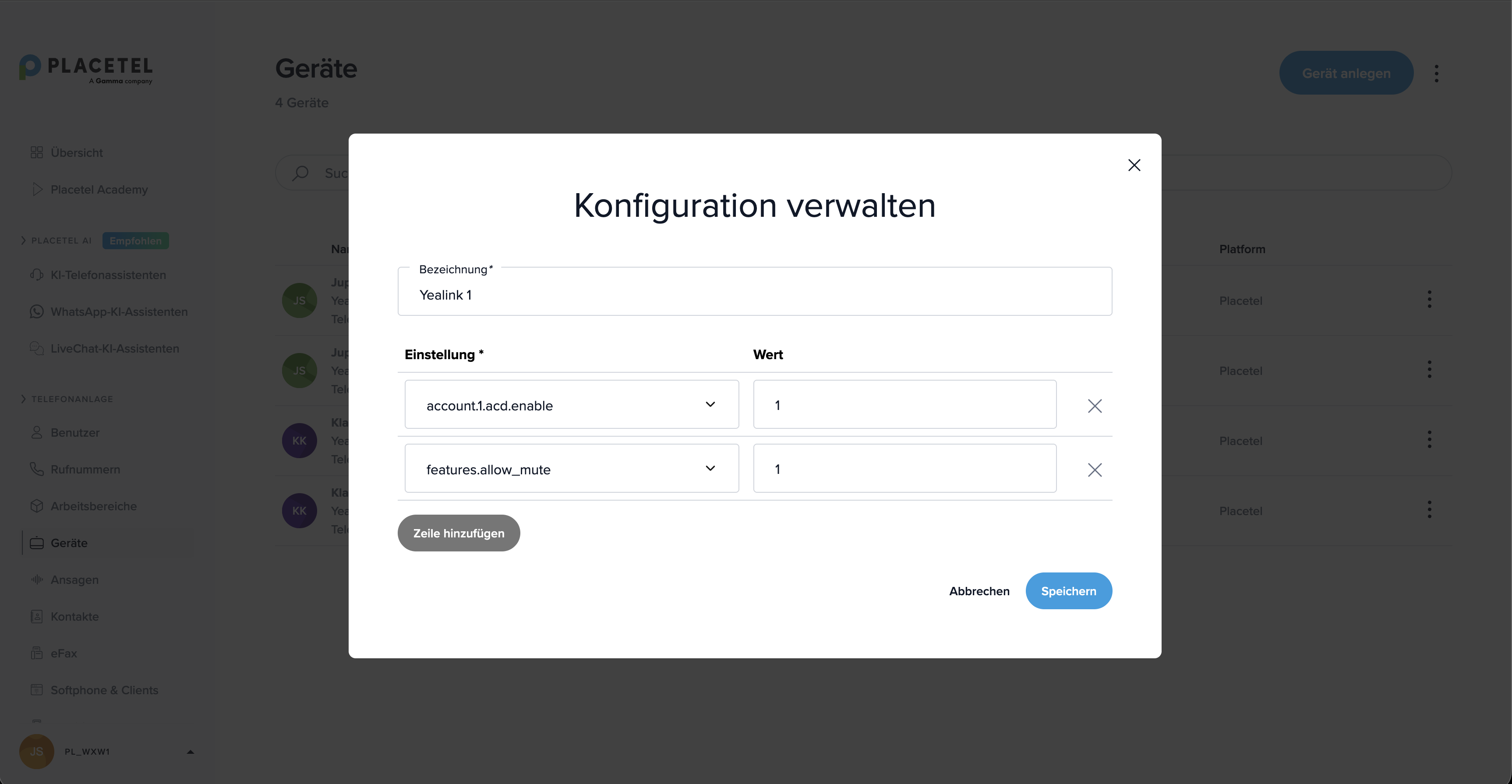
Konfiguration verwalten
Über Konfiguration verwalten hinterlegen Sie zusätzliche Provisionierungs-Parameter für das Yealink Telefon. Diese Funktion richtet sich ausschließlich an erfahrene Nutzer. Verwenden Sie diese Möglichkeiten nur, wenn Sie genau wissen, was welcher Parameter bewirkt.
Zur Orientierung dienen die Yealink betreffenden Sektionen in diesem Artikel: Eigene Prov-Parameter
Im Feld Bezeichnung können sie die Bezeichnung des Gerätes anpassen und ändern, die dann entsprechend in der Geräteübersicht angezeigt wird.
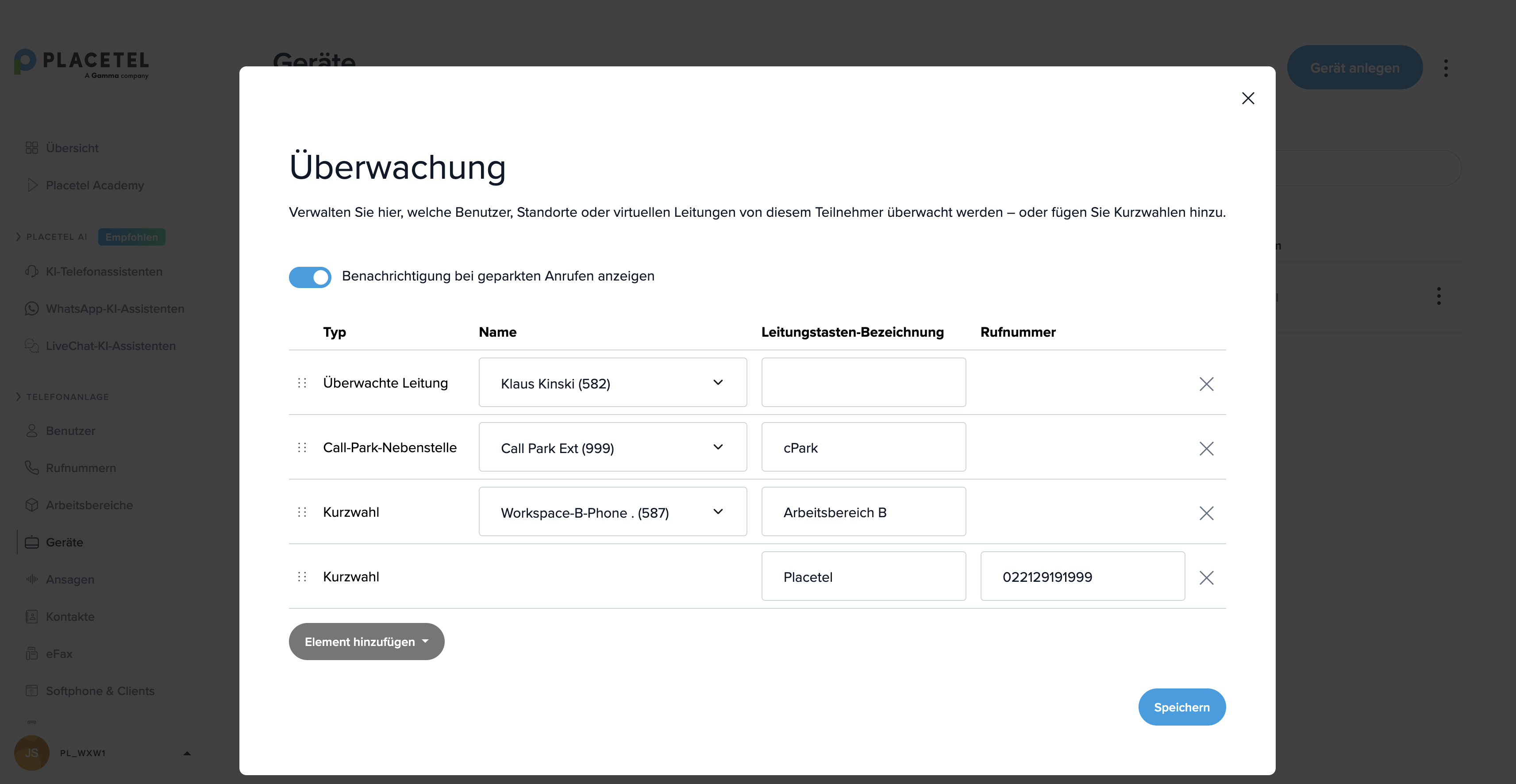
Überwachung und Kurzwahlen
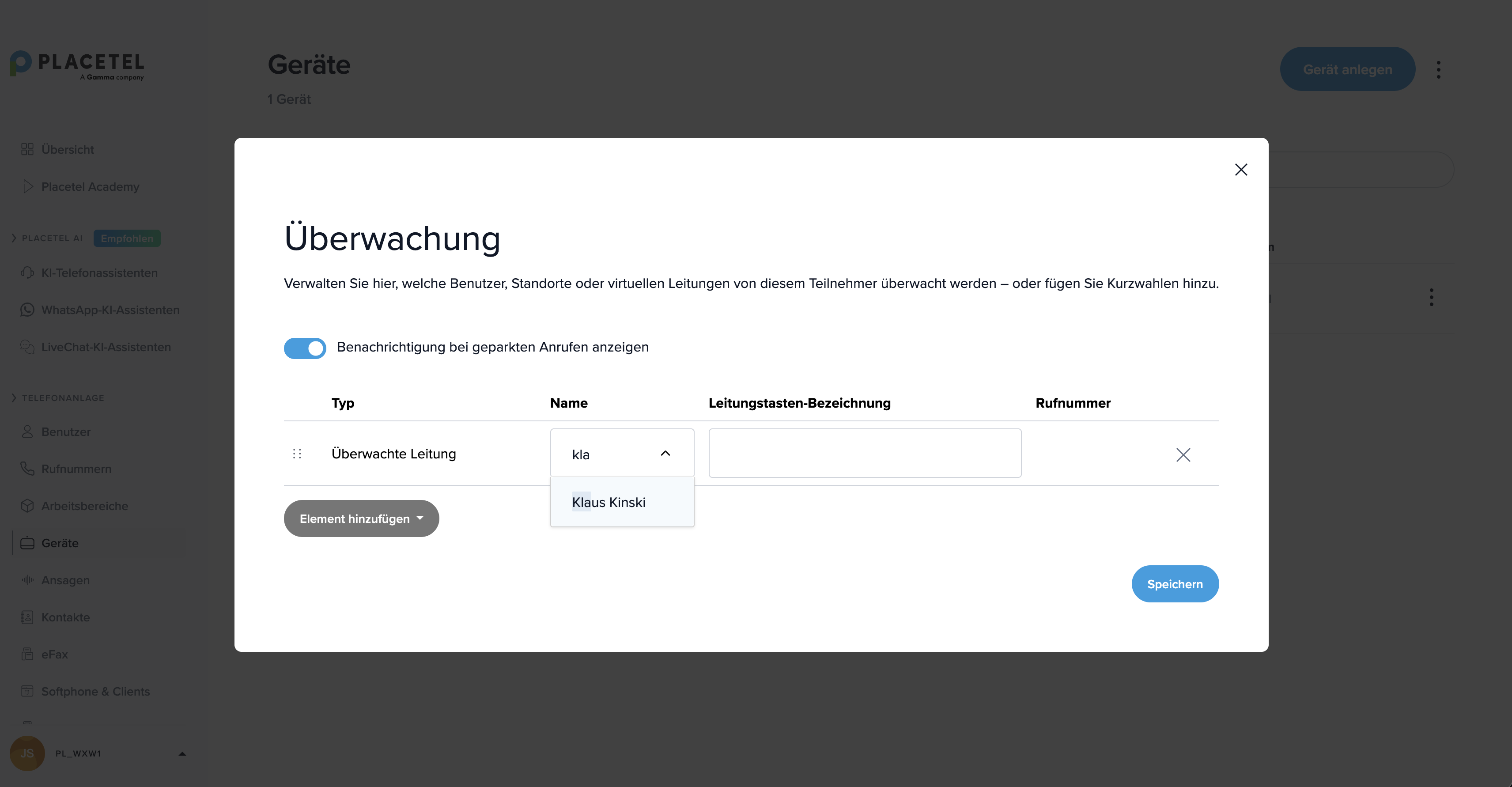
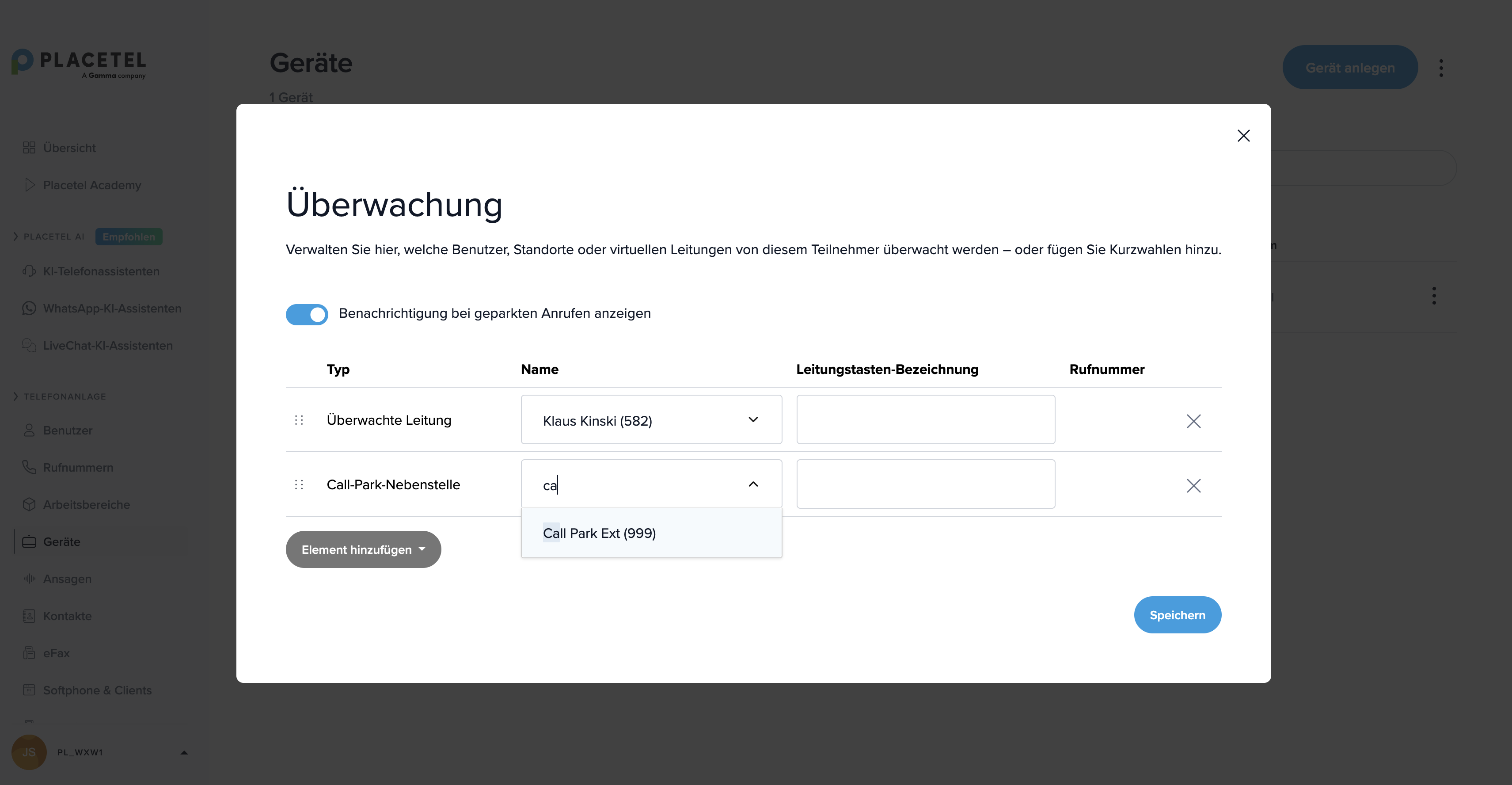
Hier richten Sie die Tastenbelegung für BLF, CallPark-Nebenstellen oder Kurzwahlen ein.
- BLF: Wählen Sie Überwachte Leitung, tragen Sie im Drop-Down die ersten drei Buchstaben der zu überwachenden Nebenstelle ein und speichern Sie. Diese Anzeige wird in Kürze verbessert, sodass Ihnen die Optionen direkt im Drop-Down angezeigt werden. Die Leitungsbezeichnung können Sie optional angeben. Die Rufnummer wird automatisch vergeben.
BLF - CallPark-Nebenstelle: Die Einrichtung erfolgt genauso wie bei einer BLF-Taste.
Call Park - Kurzwahl: Geben Sie die anzurufende externe Rufnummer an und vergeben Sie eine Leistungstastenbezeichnung. Eine interne Kurzwahl können Sie entweder als BLF oder als interne Kurzwahl anlegen – die Einrichtung entspricht der einer BLF- oder CallPark-Überwachung.
Kurzwahl
Löschen
Diese Einstellung löscht das Endgerät.
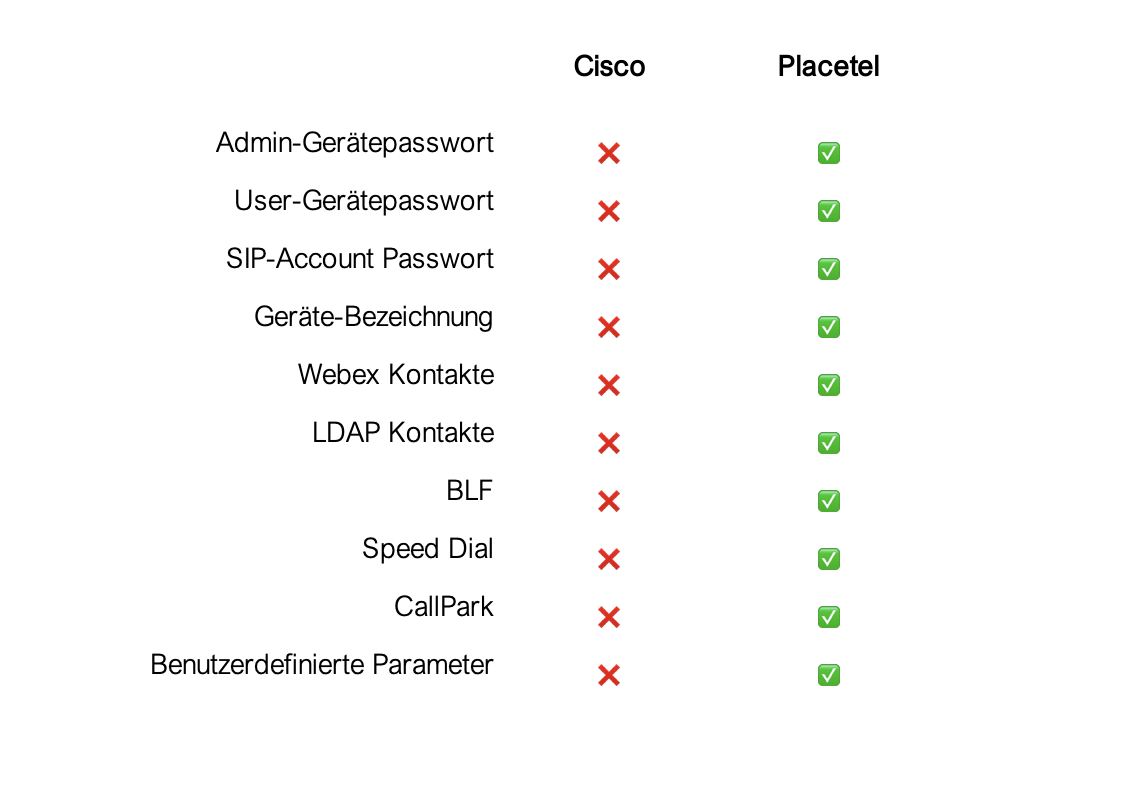
Cisco vs Placetel Yealink 3rd Party Managed
Vergleich Cisco managed 3rd Party Yealink vs. Placetel Generic IP Phone Yealink. (Bei der Einrichtung im Placetel Portal)