Kostenstellen anlegen und verwalten
Mit Kostenstellen können Sie die monatlichen Kosten von Webex für Placetel gezielt Standorten, Projekten oder Kostenbereichen zuordnen. Kostenstellen lassen sich sowohl nach Standort als auch nach Benutzer anlegen. Anschließend können Sie einzelne Rechnungspositionen manuell der passenden Kostenstelle zuweisen.
Kostenstellen aufrufen
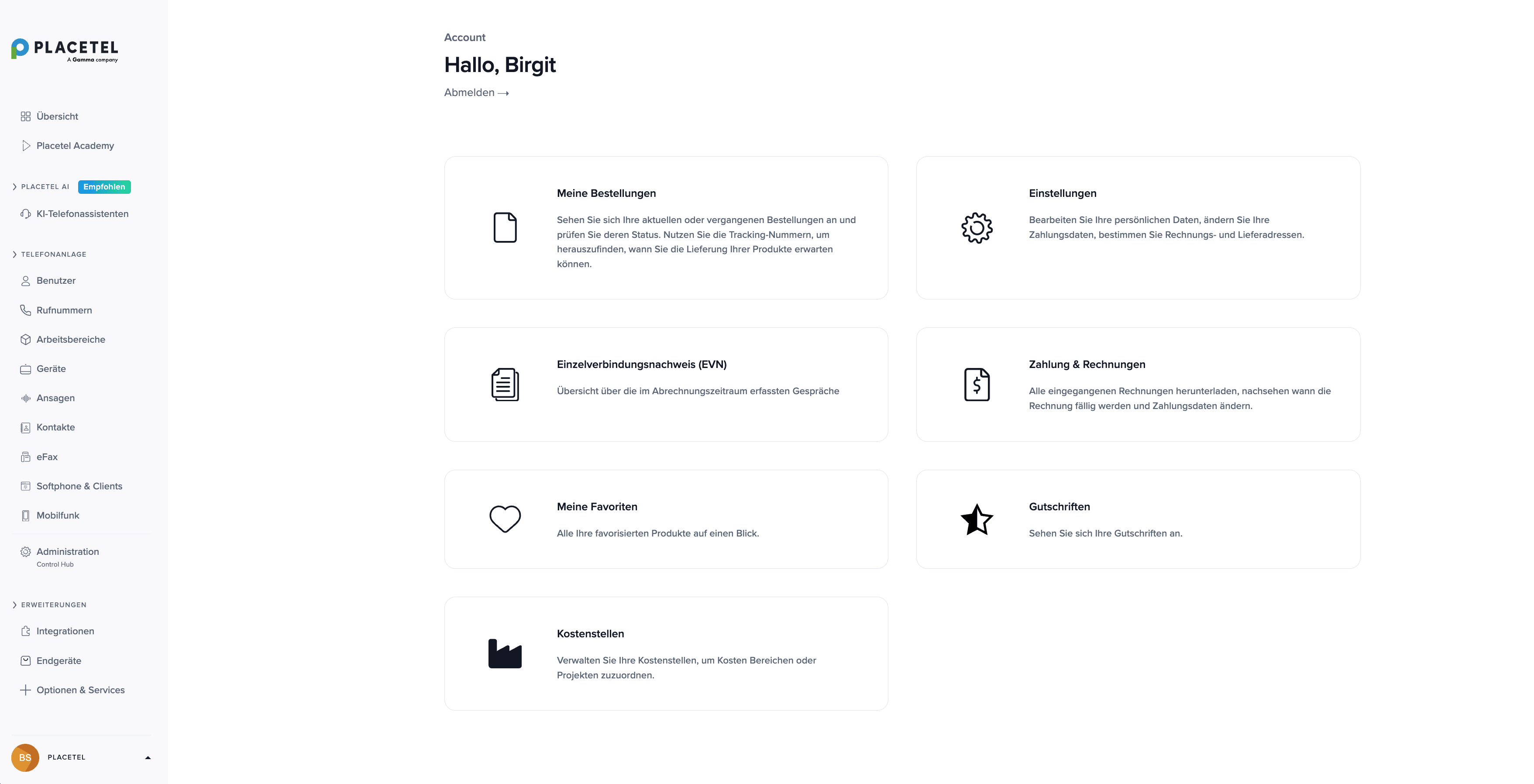
Sie finden die Kostenstellen-Verwaltung in Ihrem Placetel Account unter Mein Account > Kostenstellen.
Kostenstellen hinzufügen
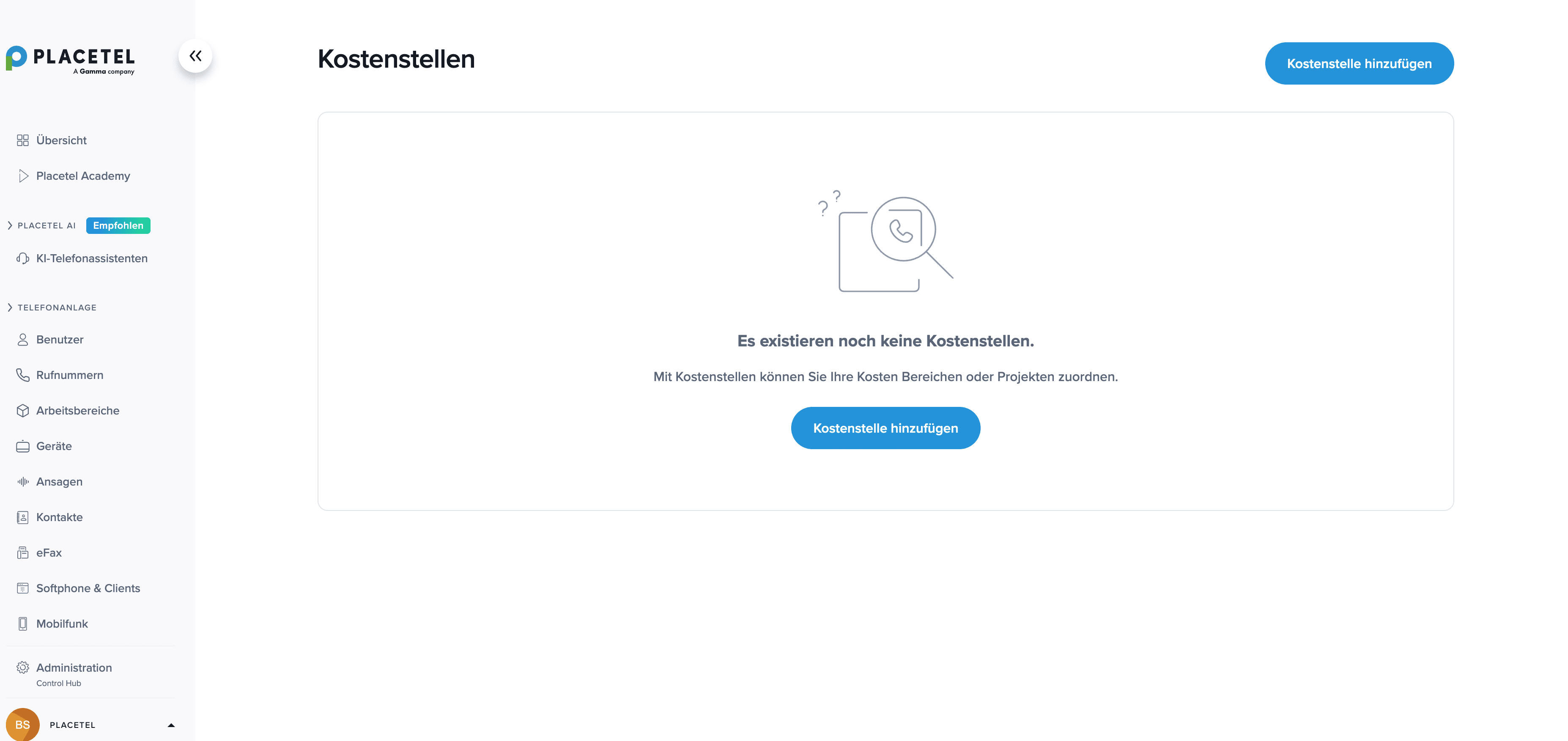
1.) Klicken Sie auf der Seite Kostenstellen oben rechts auf Kostenstelle hinzufügen.
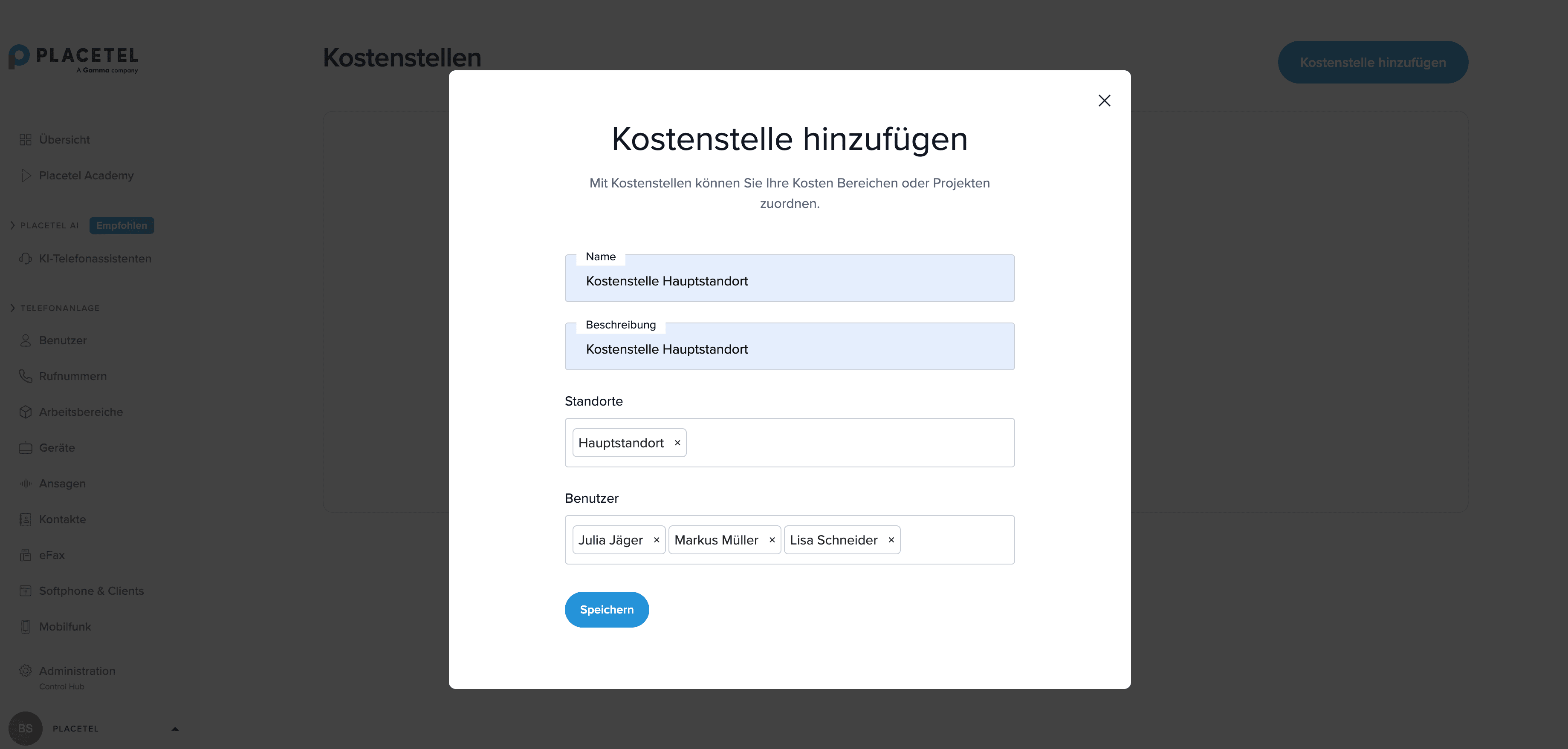
2.) Vergeben Sie einen Namen und optional eine Beschreibung für die Kostenstelle. Wählen Sie anschließend einen oder mehrere Standorte und/oder einzelne Benutzer aus, die der Kostenstelle zugeordnet werden sollen.
Wichtig: Je nach Auswahl werden unterschiedliche Rechnungspositionen automatisch der Kostenstelle zugeordnet:
- Standort ausgewählt: Rechnungspositionen der verbrauchten Minuten sowie die Webex-Lizenzen und Flatrates aller Benutzer des Standorts werden berücksichtigt.
- Benutzer ausgewählt: Die Rechnungspositionen der Webex Lizenz wird berücksichtigt.
3.) Klicken Sie abschließend auf Speichern.
Kostenstellen verwalten
Nachdem Sie eine Kostenstelle angelegt haben, finden Sie diese in der Übersicht mit den zugeordneten Standorten, Benutzern und den aktuell anfallenden Kosten.
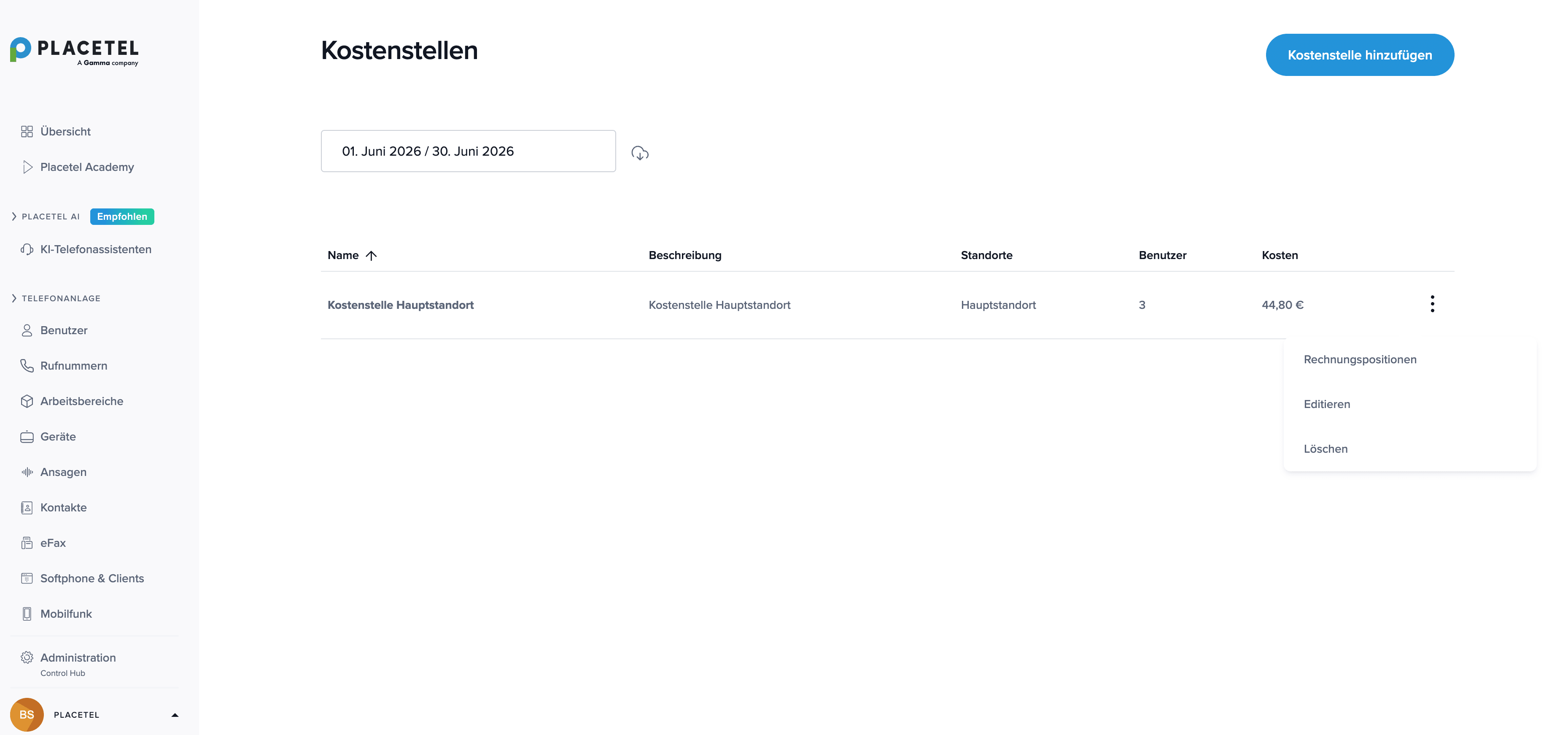
Bei der Übersicht können Sie über den Zeitraum-Filter (z. B. „01. Juni 2026 / 30. Juni 2026“) festlegen, für welchen Abrechnungszeitraum die Kosten je Kostenstelle angezeigt werden sollen. Wählen Sie nur Zeiträume aus mit abgeschlossenem Rechnungslauf. Es kann immer nur die Abrechnung eines Monats angezeigt werden.
Über das Download-Symbol neben dem Zeitraum-Filter können Sie sich die gesamte Kostenstellen-Übersicht für den gewählten Zeitraum als csv-Datei herunterladen.

Über das Drei-Punkte-Menü neben einer Kostenstelle stehen Ihnen folgende Optionen zur Verfügung:
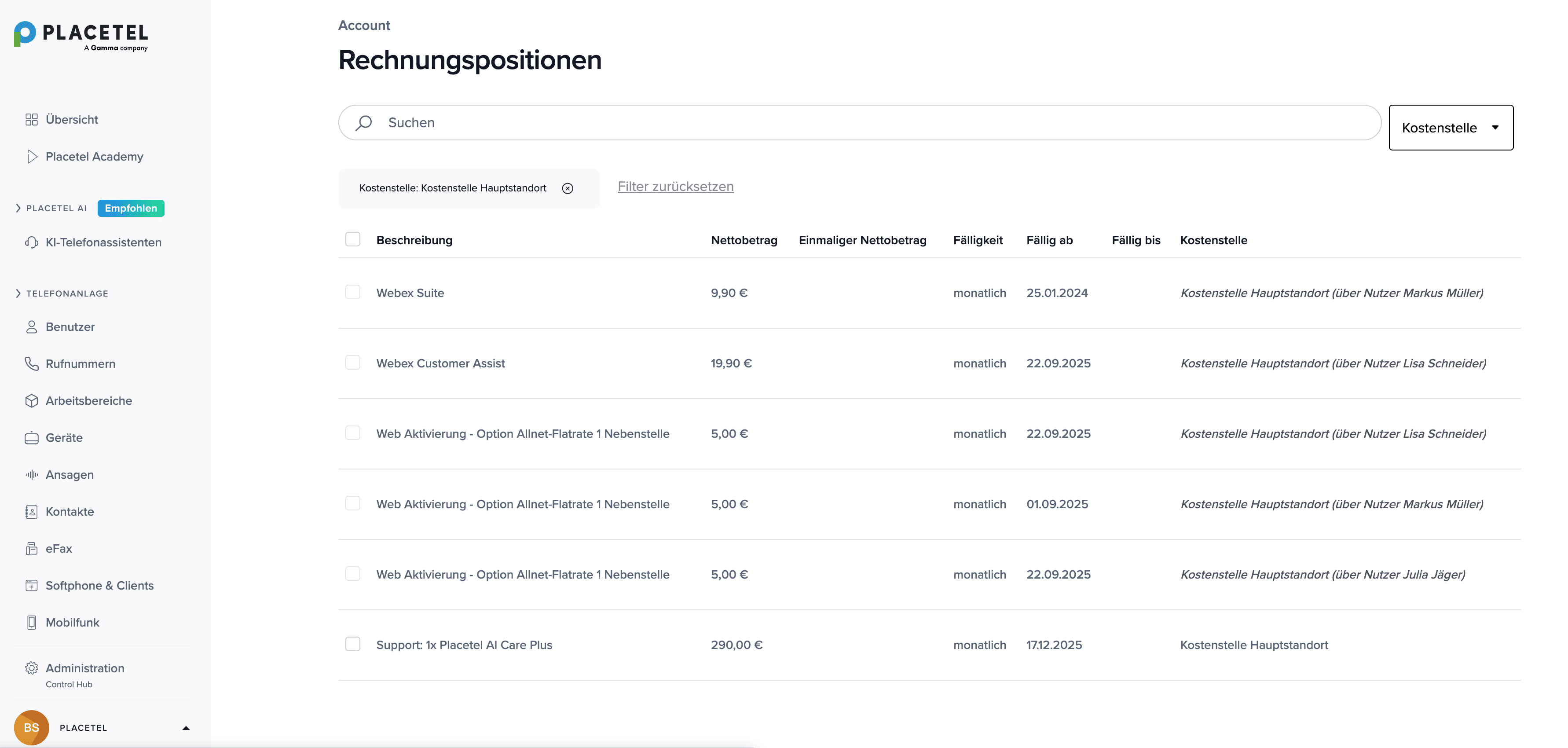
- Rechnungspositionen: Zeigt alle dieser Kostenstelle zugeordneten Rechnungspositionen an.
- Editieren: Ermöglicht das Anpassen von Name, Beschreibung, Standorten und Benutzern.
- Löschen: Entfernt die Kostenstelle. Bereits zugeordnete Rechnungspositionen werden danach wieder als „Ohne Kostenstelle“ angezeigt.
Auf der Seite Rechnungspositionen können Sie sich gezielt alle Positionen einer bestimmten Kostenstelle anzeigen lassen.
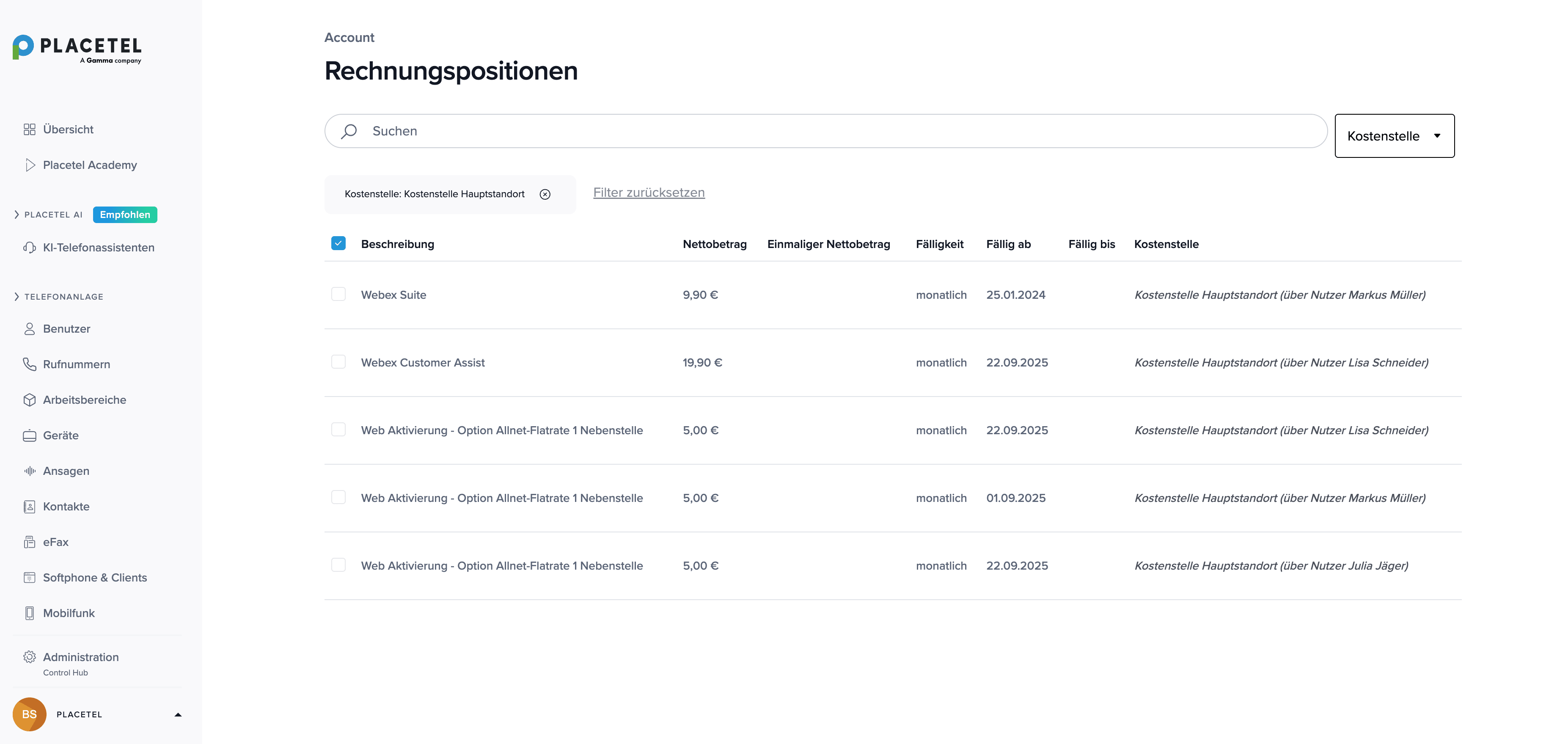
Rechnungspositionen einer Kostenstelle zuweisen
Rechnungspositionen, die noch keiner Kostenstelle zugeordnet sind, können Sie jederzeit nachträglich manuell zuweisen.
1.) Klicken Sie bei der Kostenstellübersicht auf Rechnungspositionen der gewünschten Kostenstelle. Filtern Sie über die Kostenstelle-Auswahl nach Ohne Kostenstelle, um alle noch nicht zugewiesenen Positionen anzuzeigen.
2.) Wählen Sie die gewünschte/n Position/en über die Checkbox aus.
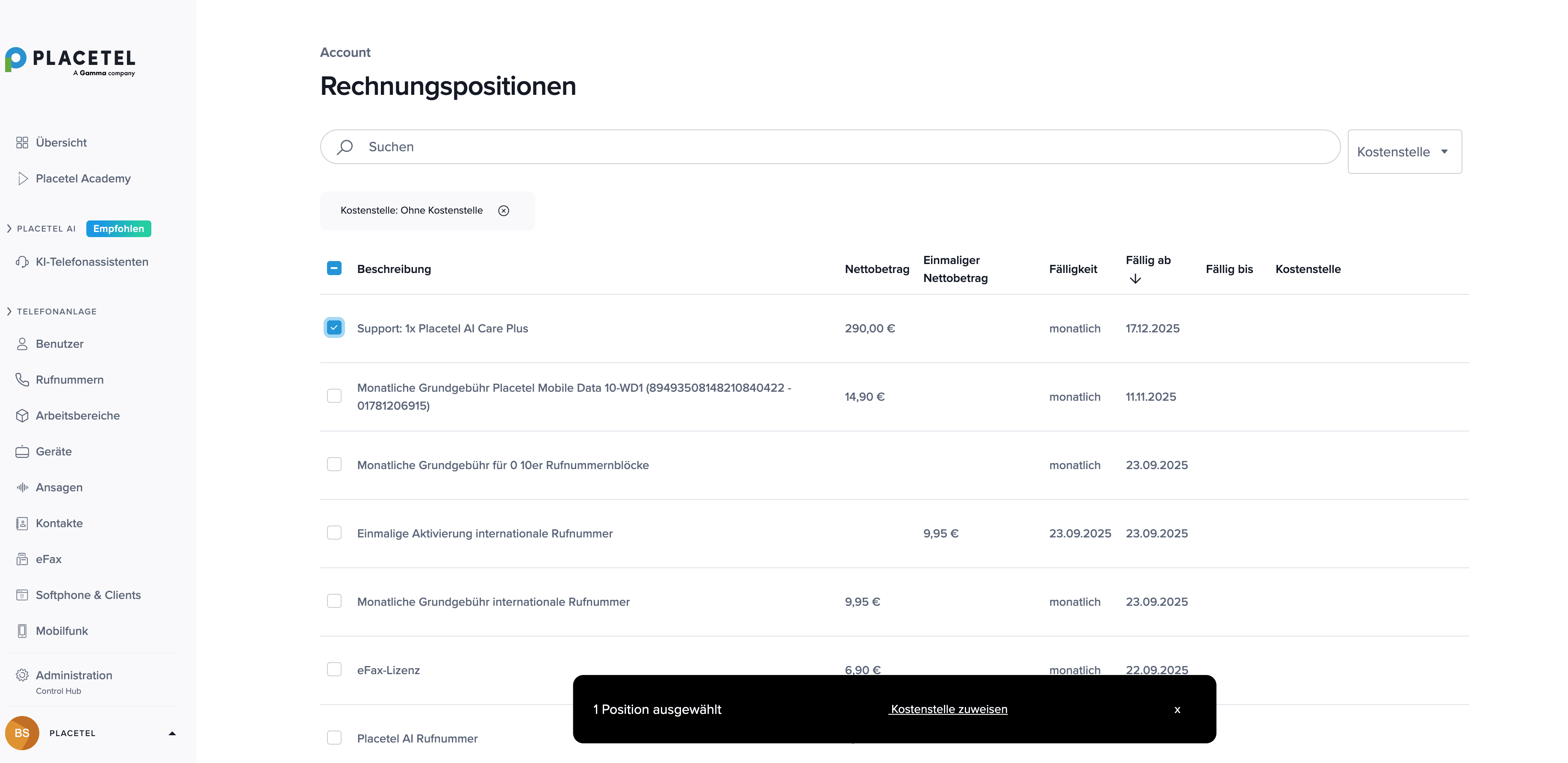
3.) Klicken Sie anschließend auf Kostenstelle zuweisen und wählen Sie im folgenden Fenster die passende Kostenstelle aus. Klicken Sie auf Zuweisen.
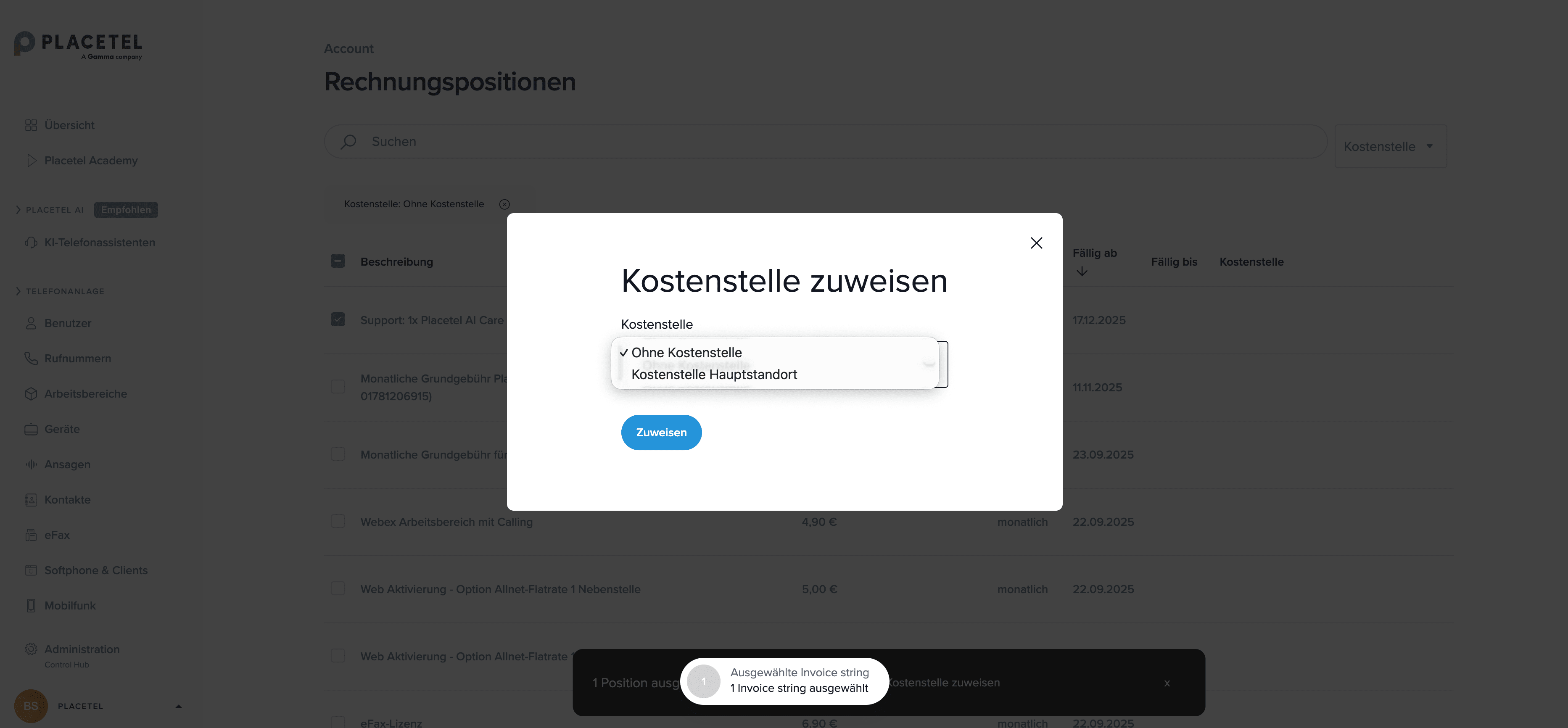
4.) Die ausgewählte Position ist der Kostenstelle nun zugeordnet und wird entsprechend in der Übersicht angezeigt.