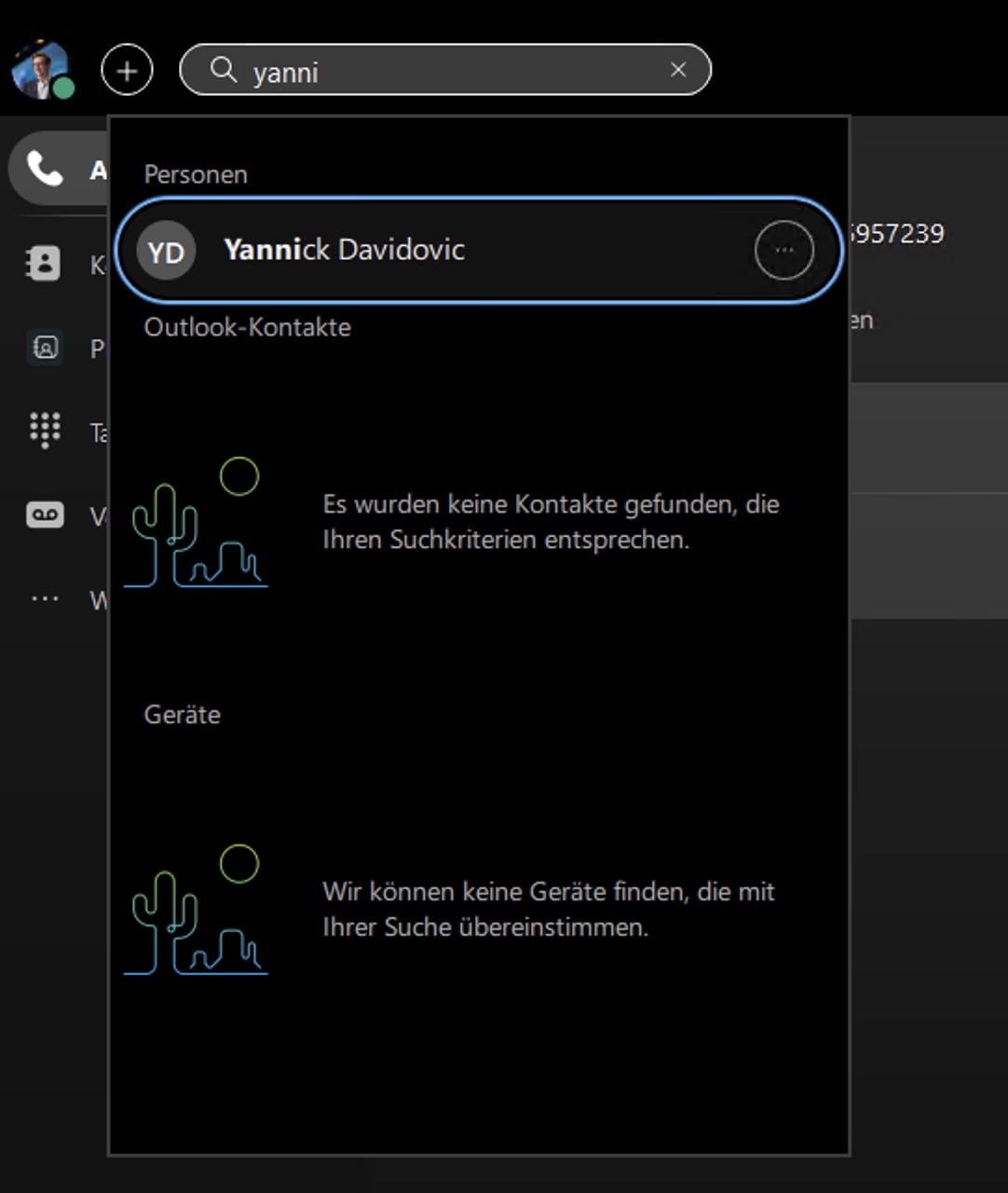
Outlook Kontakte Sync
Der folgende Artikel erklärt, wie Sie über einen freigegebenen Microsoft-Posteingang „Microsoft Shared Inbox“ Outlook-Kontakte in das Order Portal importieren können.
Hinweise
Microsoft synchronisiert grundsätzlich nur die Kontakte eines einzelnen Benutzerkontos, nicht die öffentlichen Kontakte Ihrer Organisation. Um dennoch gemeinsam genutzte Kontakte zu synchronisieren, empfehlen wir den Einsatz einer Shared Inbox: Diese fungiert als dediziertes Benutzerkonto, dessen Kontakte in das Placetel Order Portal übertragen werden.
Schritt 1 – Shared Inbox im Microsoft Exchange Admin Center freigeben
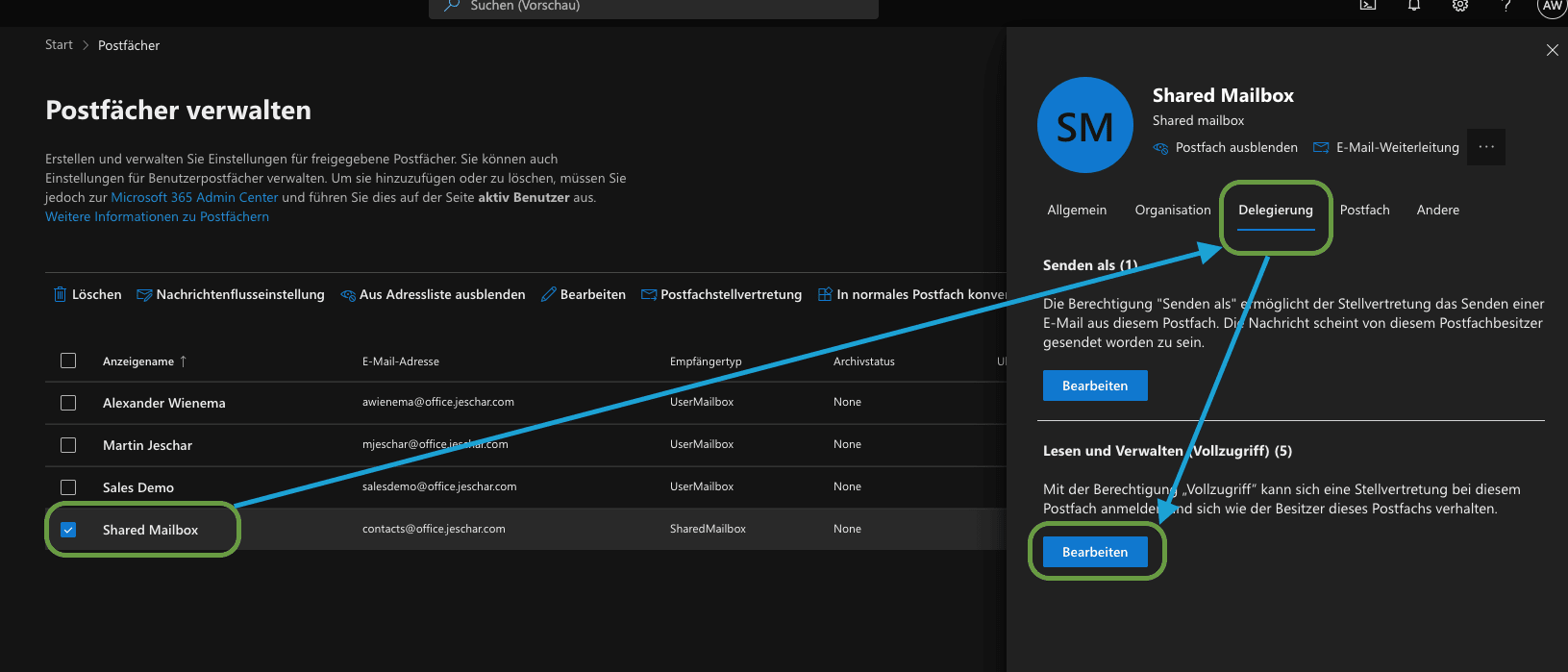
Öffnen Sie das Microsoft Exchange Admin Center und navigieren Sie zu Empfänger → Postfächer. Wählen Sie das gewünschte Postfach aus und öffnen Sie den Reiter Delegierung. Klicken Sie unter Lesen & Verwalten auf „Hinzufügen“, um Benutzern Zugriff zu gewähren.
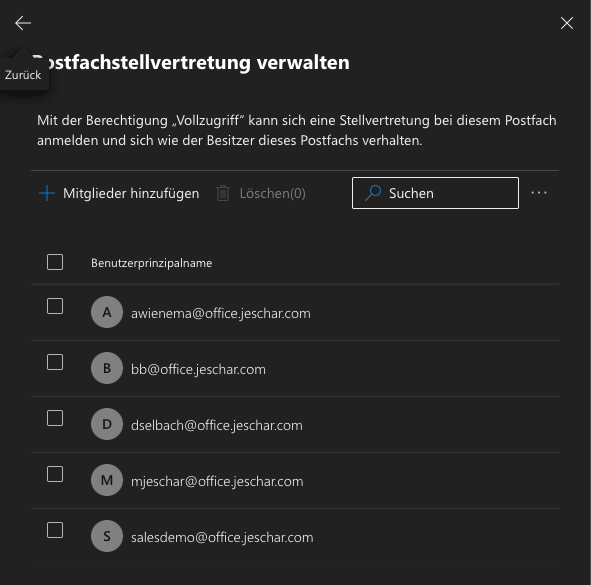
Anschließend öffnet sich ein Menü, in dem Sie die Berechtigungen für einzelne Benutzer verwalten können.
Schritt 2 – Einrichtung im Placetel Order Portal
(1) Synchronisation starten
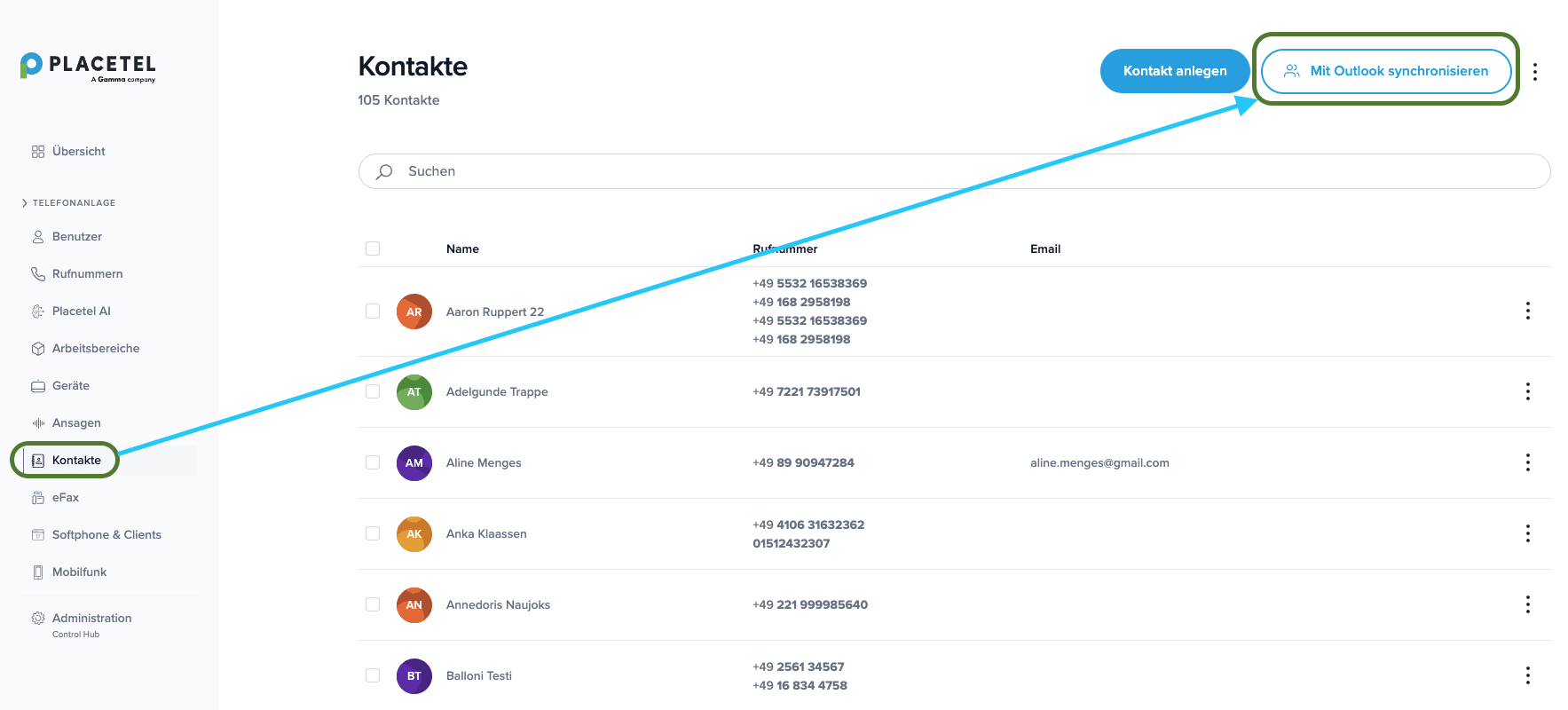
Öffnen Sie im Placetel Order Portal den Bereich Kontakte und klicken Sie auf Mit Outlook synchronisieren.
(2) Microsoft-Konto authentifizieren
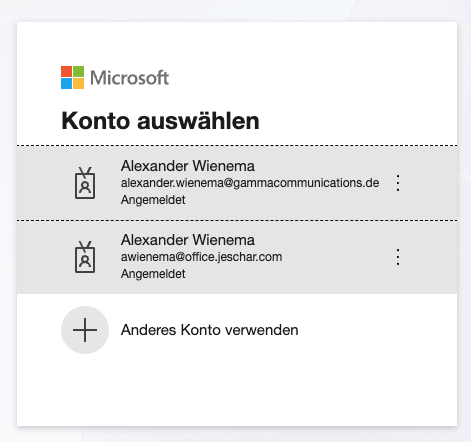
Sie werden zur Microsoft-Anmeldeseite weitergeleitet. Melden Sie sich mit einem Konto an, das über Administratorrechte verfügt.
(3) Outlook-Postfach verbinden
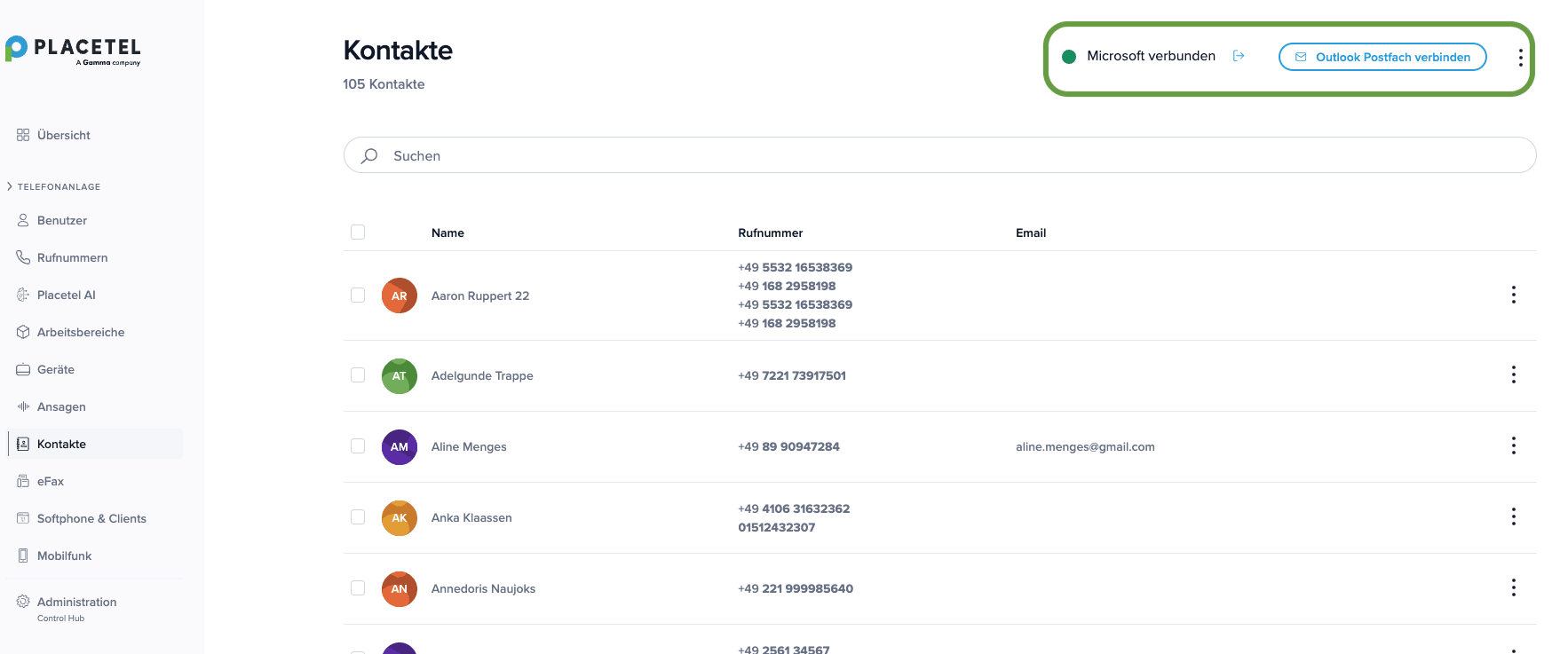
Nach erfolgreicher Authentifizierung (Hinweis: „Microsoft verbunden“) wählen Sie über Outlook-Postfach verbinden den Benutzer aus, dessen Kontakte synchronisiert werden sollen.
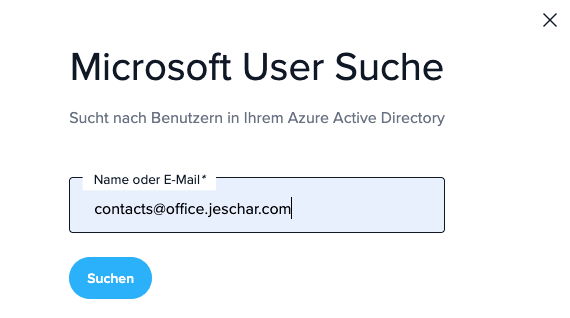
Geben Sie im folgenden Dialog die E-Mail-Adresse der Shared Mailbox ein.
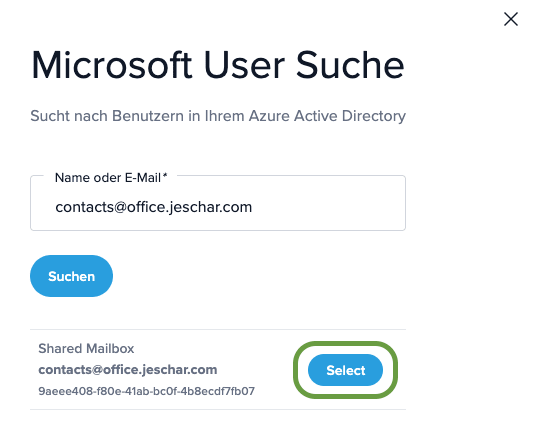
Wählen Sie anschließend über Select den gewünschten Benutzer aus.
(4) Verbindung bestätigen
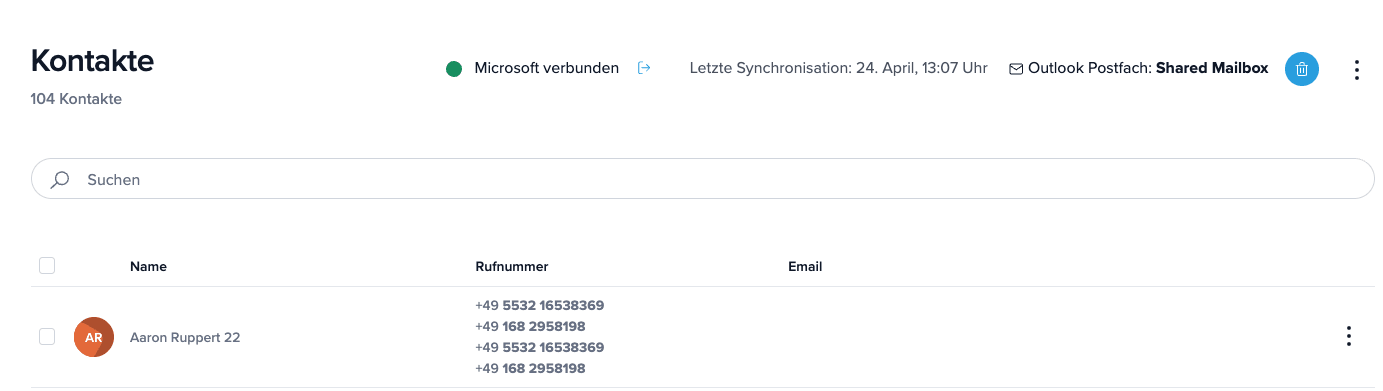
Nach der Auswahl wird oben rechts im Order Portal das verbundene Postfach angezeigt. Laden Sie die Seite gegebenenfalls neu, damit die Kontakte erscheinen.
Was Sie vor der Einrichtung wissen sollten
Die Synchronisation ist einseitig: Nur Änderungen in Microsoft (Erstellen, Bearbeiten, Löschen) werden in Webex übernommen – Änderungen in Webex werden nicht nach Microsoft zurückgeschrieben.
Wenn Sie die Verbindung im Order Portal trennen, werden alle synchronisierten Kontakte in Webex ausgeblendet.
Synchronisierte Kontakte sind in Webex jederzeit über die Suchleiste auffindbar. Zusätzliche Kontakte können Sie unabhängig davon über Kontakte → Drei-Punkte-Menü → CSV-Import manuell hinzufügen.