Gigaset DECT: Kontakte via LDAP
In diesem Artikel zeigen wir Ihnen, wie Sie die Webex Kontakte (oder auch Placetel Contacts) über unseren LDAP Server auf die Mobilteile anzeigen lassen können und diese bei eingehenden und ausgehenden Anrufen
Wichtiger Hinweis: Die Einrichtung zu Gigaset DECT allgemein bei Webex für Placetel, haben wir hier für Sie beschrieben.
→ Ein bereits eingerichtetes Gigaset gilt als vorausgesetzt für diesen Artikel.
Schritt-für-Schritt Anleitung
LDAP-Serverdaten abrufen
Im ersten Schritt zeigen wir Ihnen, wie Sie unsere LDAP-Serverdaten für Ihren Account abrufen können.
(Ggf. muss das Feature erst für Sie freigeschaltet werden. Wenden Sie sich dafür bitte an Ihren Ansprechpartner aus unserem Vertrieb.)
-
Im Placetel Order Portal
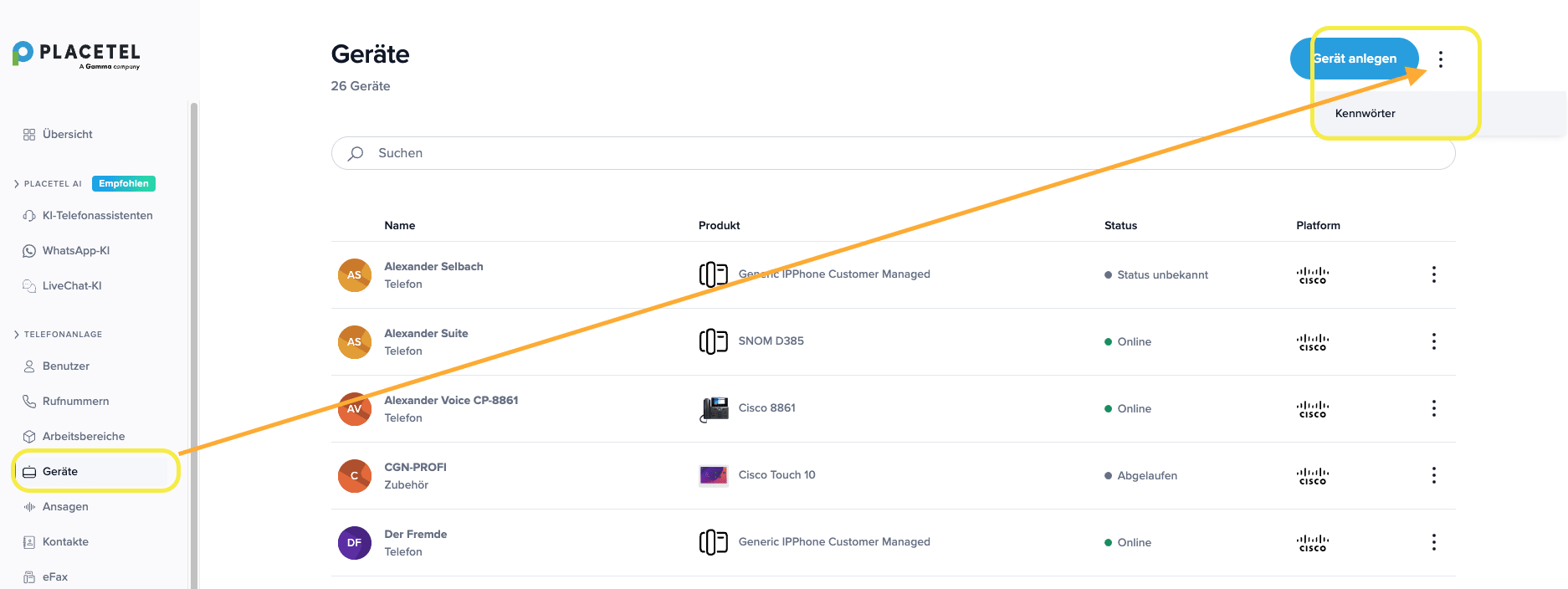
Klicken Sie im Bereich Geräte auf die 3 Punkte und dann auf „Kennwörter“.
Menüführung im Control Hub -
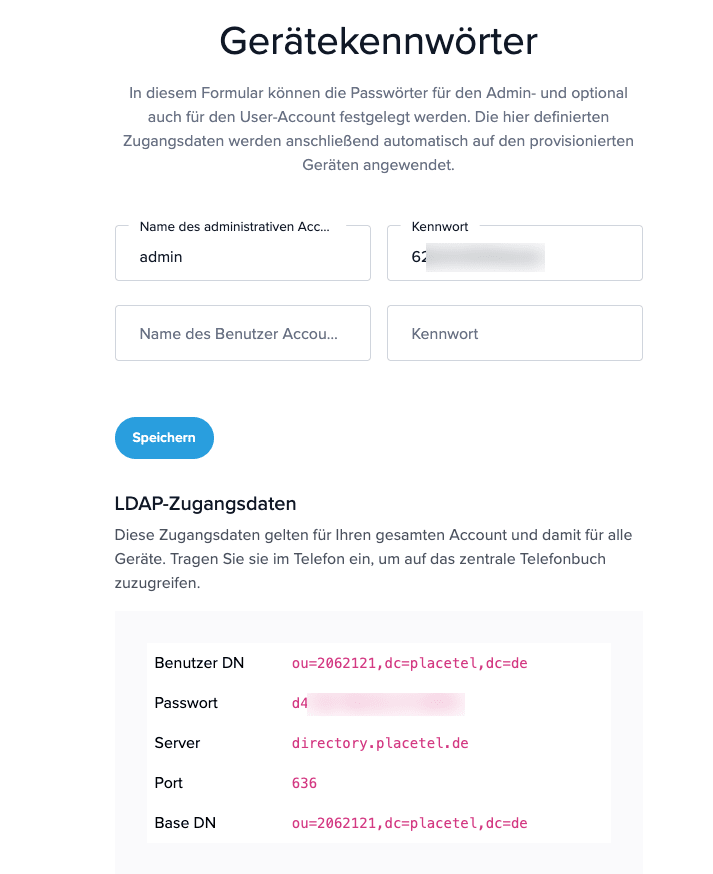
Nun werden Ihnen die LDAP Serverdaten angezeigt. Lassen Sie das Browserfenster am besten geöffnet, sodass Sie sich die Daten immer herauskopieren können.
LDAP Serverdaten
Konfiguration der Basisstation
-
In der Gigaset-Basisstation
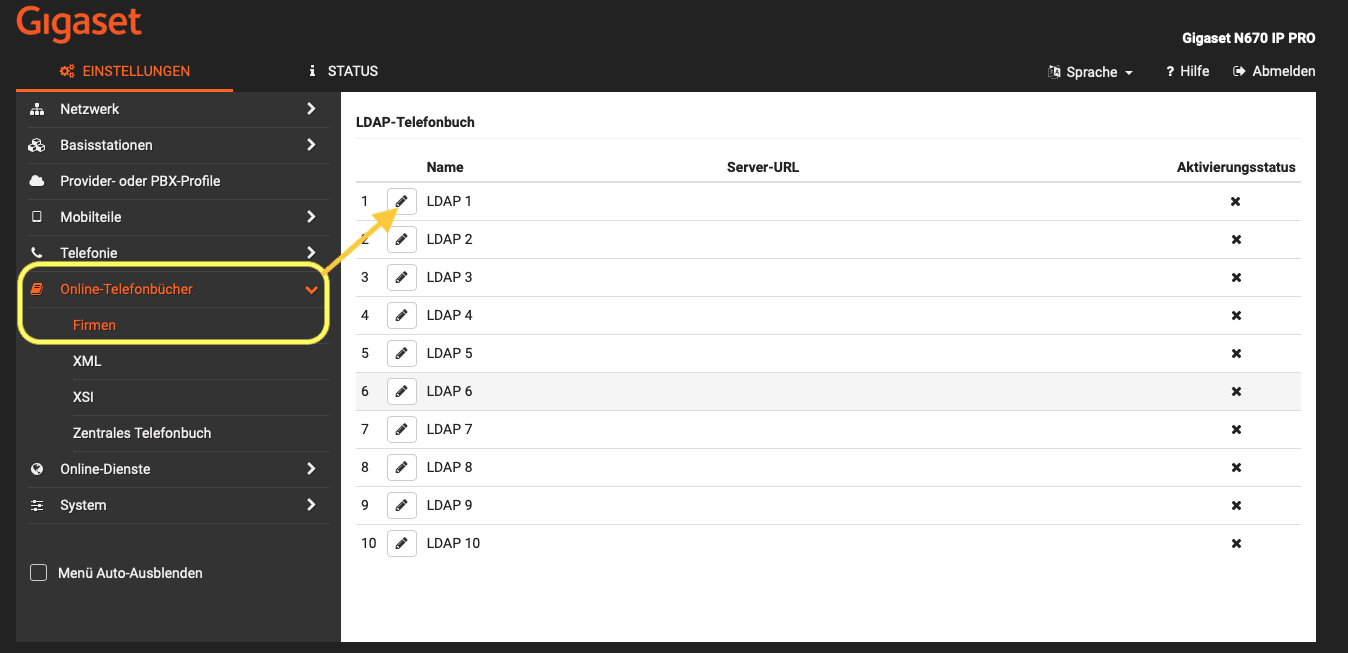
Navigieren Sie in der Basisstation „Online-Telefonbücher“ → Firmen (hier finden Sie die LDAP-Einstellungen).
Klicken Sie dann auf das Stiftsymbol bei einem der LDA- Einträge, um diesen zu konfigurieren.Menüführung Gigaset-Basisstation -
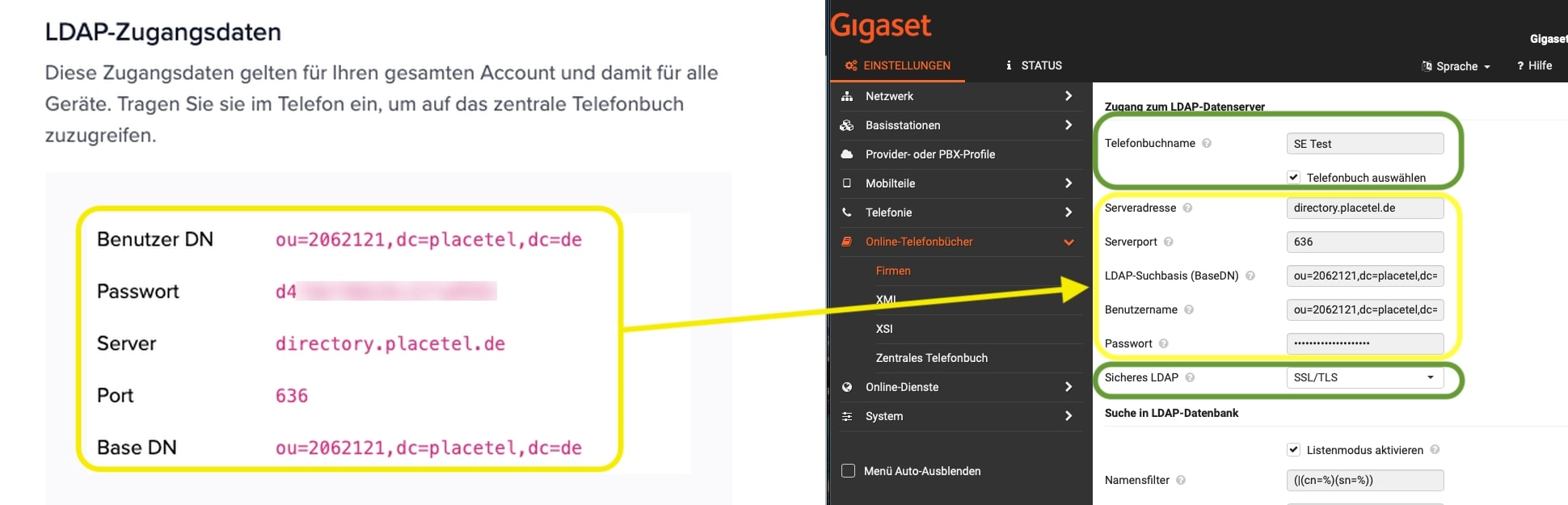
Die Felder (in gelb):
- Serveradresse
- Serverport
- LDAP-Suchbasis (BaseDN)
- Benutzername
- Passwort
→ können direkt aus den Werten des Placetel Order Portals kopiert und eingesetzt werden.
Die Felder (in grün):
- Telefonbuchname (eigene Bezeichnung)
- Checkbox: Telefonbuch auswählen
- Sicheres LDAP: SSL/TLS
→ müssen zusätzlich ausgefüllt werden.Werte eintragen
Scrollen Sie nach unten und klicken Sie auf Sichern.
Konfiguration Handteil
-
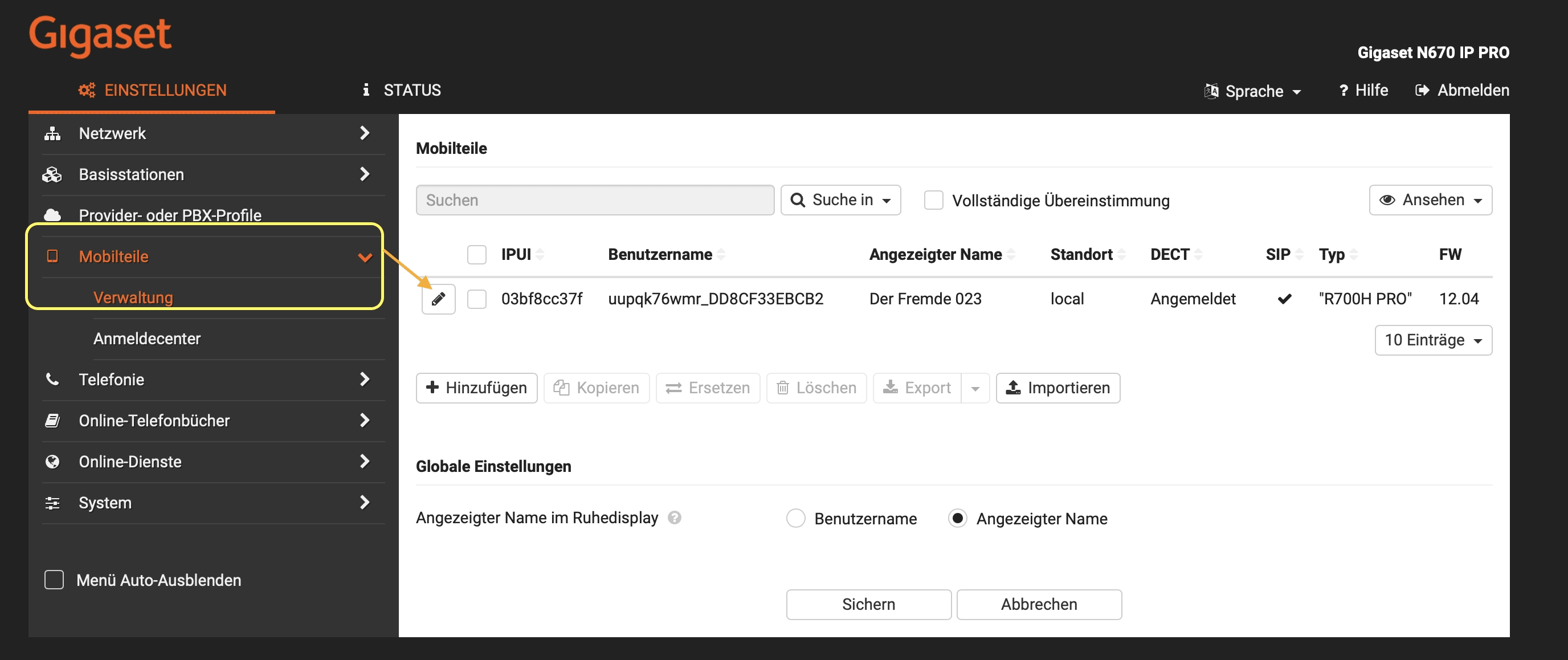
In der Gigaset-Basisstation klicken Sie auf Mobilteile → Handteile. Hier können Sie über das Stiftsymbol die einzelnen Handteile konfigurieren.
Konfiguration der Handteile; Menüpfad -
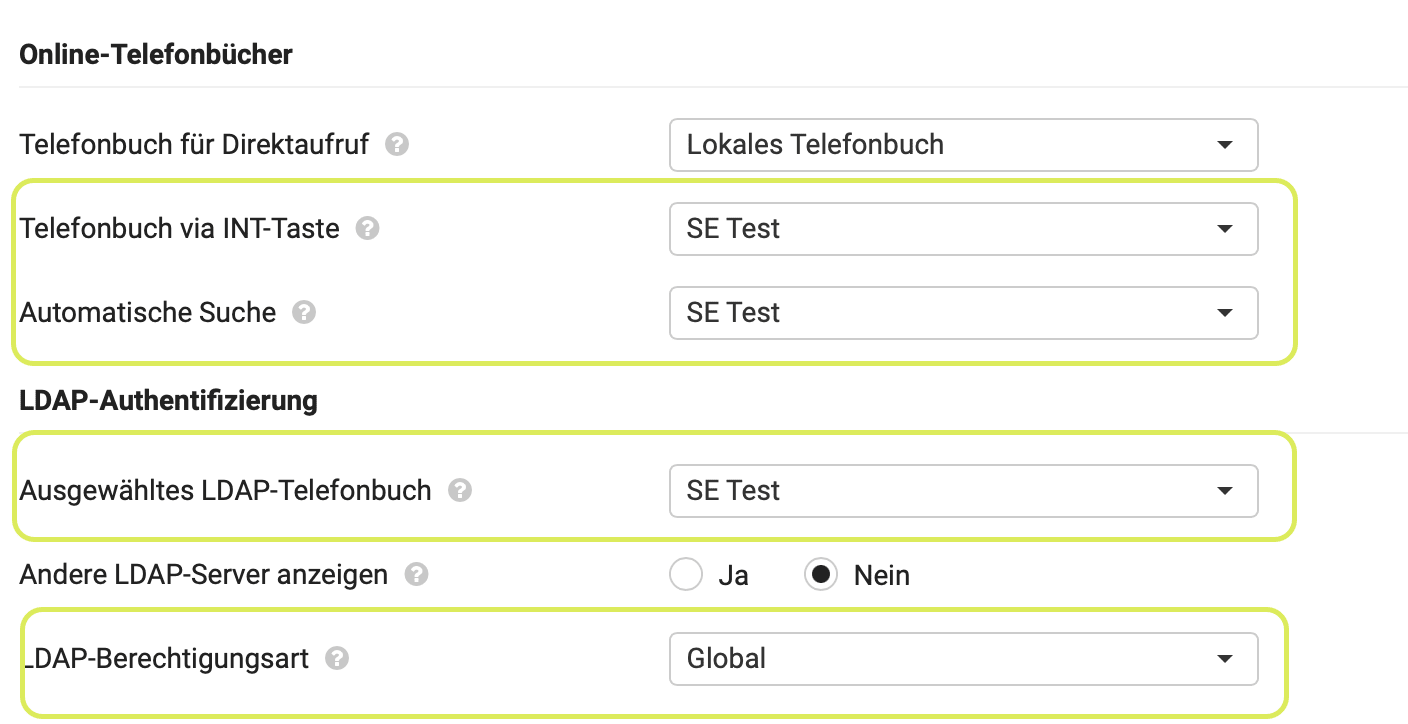
Folgende Einstellungen müssen hier gesetzt werden:
Online-Telefonbücher: Automatische Suche
LDAP-Authentifizierung: Ausgewähltes LDAP-Telefonbuch & LDAP-Berechtigungsart: Global
Als weitere Einstellungen empfehlen sich außerdem Telefonbuch via INT-Taste sowie Telefonbuch für Direktaufruf: Online-Telefonbücher.
- Klicken Sie abschließend auf Sichern.
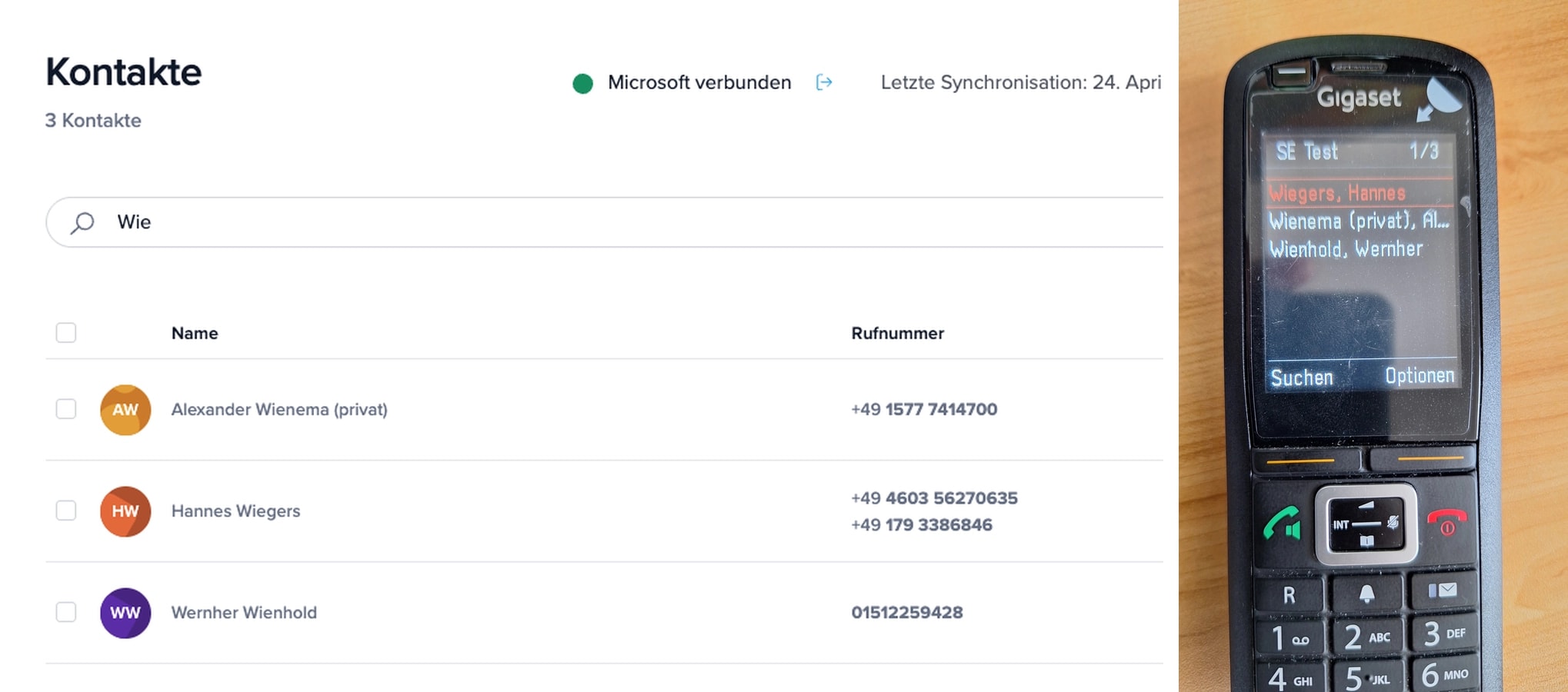
Beispiel: Kontakte im Gigaset.
Nachdem Sie die oben beschriebene Einrichtung abgeschlossen haben, können Sie via LDAP die Kontakte im Gigaset abrufen.
Beispiel: Suche im Verzeichnis nach Namen mit der Zeichenkette „Wie“: