Routing-Flow einrichten
In diesem Artikel beschreiben wir Ihnen, wie Sie für Webex für Placetel dier Routing-Flow einrichten können.
Erklärung
Routing-Flows ermöglichen das Routing basierend auf der Nummer des Anrufers (oder dem für diese Nummer gefundenen Kontakt oder Tag).
Für Routing-Flows kann auch eine Zeitsteuerung aktiviert werden. Dadurch verhalten sie sich eher wie Routing-Pläne.
Routing-Flows verfolgen immer eine eingehende Nummer und entscheiden dann anhand der von Ihnen festgelegten Bedingungen, was mit dem Anruf geschehen soll.
Routing-Flow Erstellen
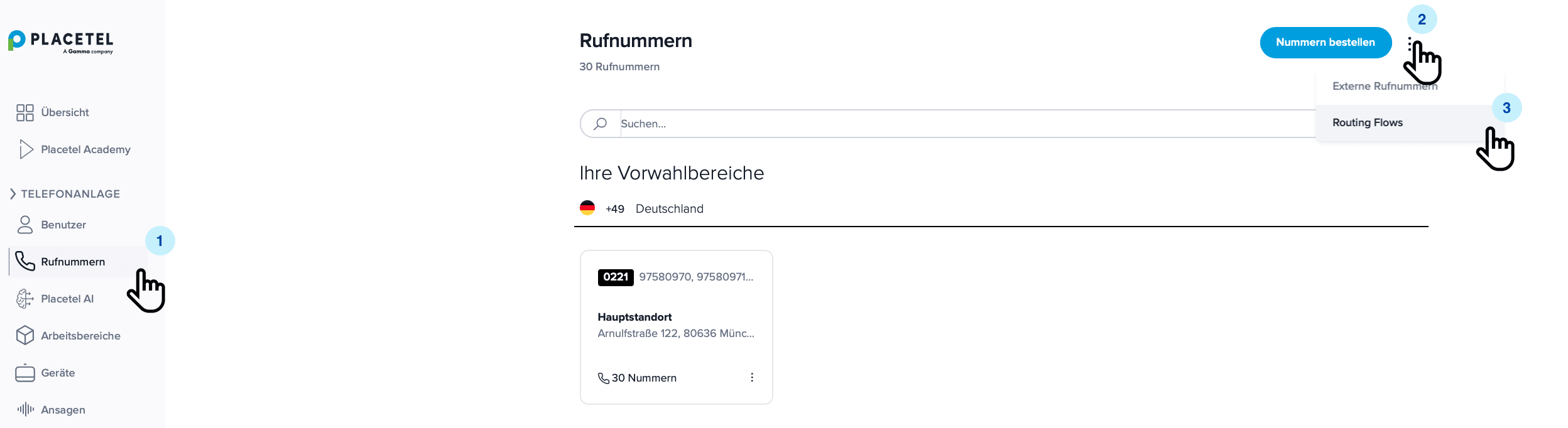
- Navigieren Sie zum Menü Rufnummer, klicken Sie oben rechts auf die 3 Punkte und dann auf Routing Flows.

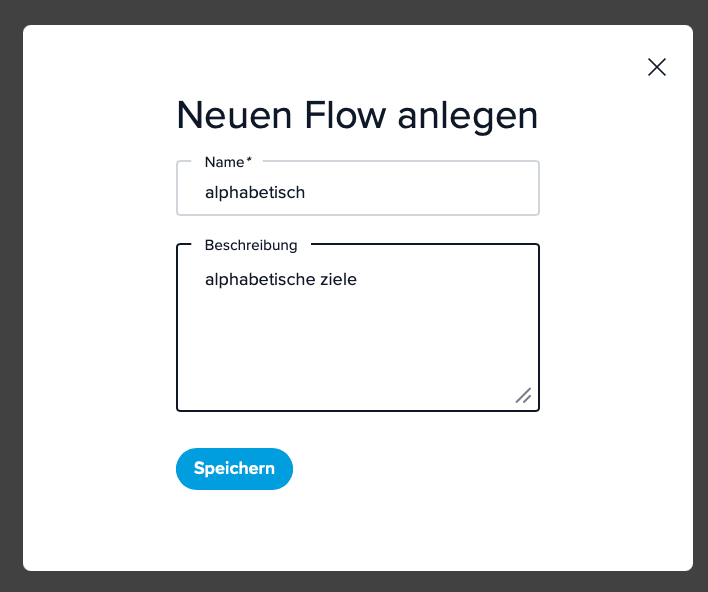
- Klicken Sie auf Neuer Flow.
- Geben Sie Ihrem Routing-Flow einen sinnvollen Namen und, wenn Sie möchten, eine kurze Beschreibung dessen, was dieses Routing bewirkt und klicken Sie schließlich auf Speichern.
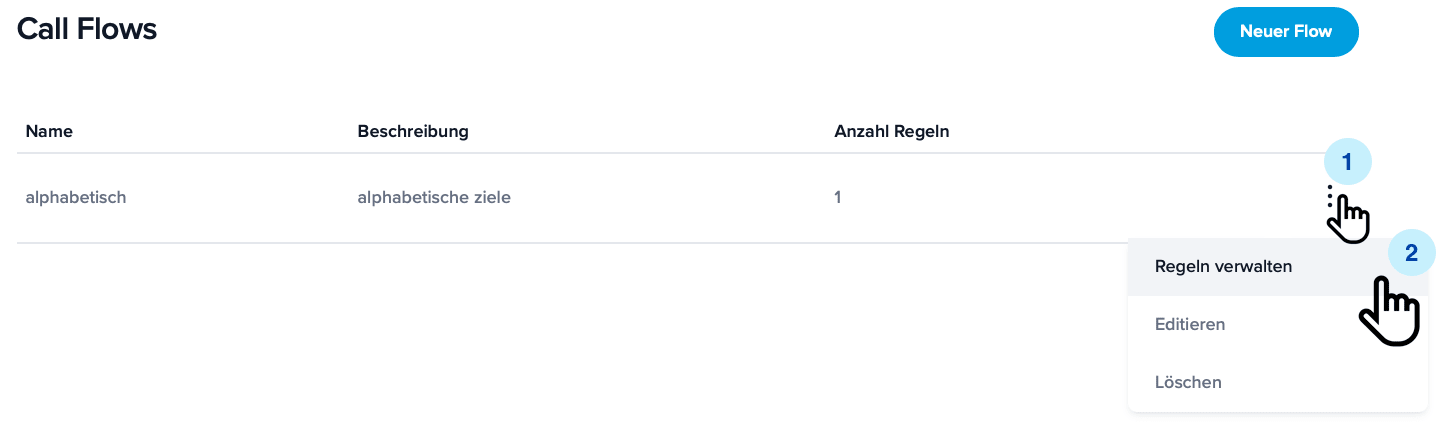
Jetzt können Sie alle von Ihnen erstellten Routing-Flows sehen (in unserem Fall unseren ersten und einzigen erstellten Routing-Flow).
- Um die Bedingungen hinzuzufügen, klicken Sie auf die 3 Punkte des jeweiligen Routing-Flows (in unserem Fall alphabetisch) und dann auf Regeln verwalten.
Jetzt können Sie mit der Konfiguration Ihrer ersten Bedingung beginnen.
Zuerst wollen wir uns mit den Komponenten jedes Routing-Flows vertraut machen.
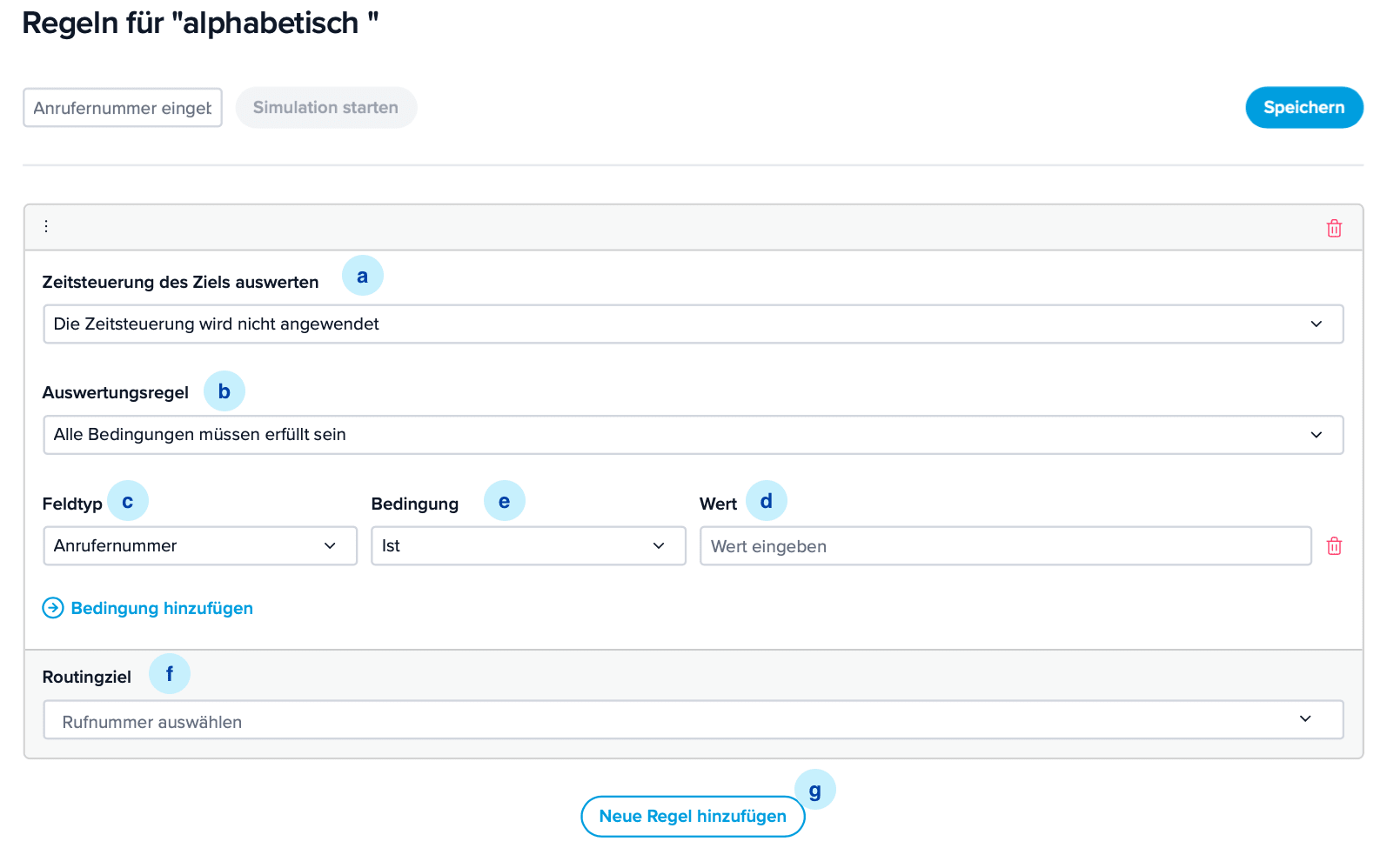
Jeder Routing-Flow kann (siehe g) aus mehreren Regeln bestehen.
Jede Regel enthält die folgenden Komponenten:a: Zeitbinden, b: Anzahl der Bedingung, die erfüllt sein müssen, c: Die Variable ihrer Bedingung, d: der wert, mit dem ihre Variable verglichen werden soll, e: der logische Operator zum vergleichen ihrer variable mit dem wert, f: ziel-routinenummer, g: Neue Regeln hinzufügen a. Zeitbindung: Wenn Sie die Regel an bestimmte Tageszeiten und Wochentage binden möchten. (Bitte beachten Sie, dass die Zeiteinstellung in diesem Schritt nicht erfolgen kann, sondern nur die Bindung.)
b. Anzahl der Bedingungen, die erfüllt sein müssen: Alle Bedingungen sollten zutreffen, eine bestimmte oder mindestens eine.
c. Die Variable Ihrer Bedingung: Die Bedingung wird entweder auf eine Nummer, einen bestehenden Kontakt oder einen bestehenden Kontakt-Tag angewendet.
d. Der Wert, mit dem Ihre Variable verglichen werden soll.
e. Der logische Operator zum Vergleichen Ihrer Variablen mit dem Wert: Ihre Variable sollte einen Teil des Werts enthalten, oder Ihre Variable sollte genau dem Wert entsprechen oder einfach nur vorhanden sein.
f. Ziel-Routingnummer: Wenn die von Ihnen festgelegten Bedingungen erfüllt sind (siehe Punkt b), wird der Anruf an diese bestimmte Nummer weitergeleitet.⚠️ Bitte beachten Sie, dass es in jeder Regel KEINE WIDERSPRÜCHLICHEN Bedingungen geben darf. Wir werden dieses Prinzip anhand unseres Beispiels unten genauer erklären, wie man es einrichtet! Was sind widersprüchliche Bedingungen im Vergleich zu ergänzenden oder erweiterten Bedingungen?In unserem Beispiel für den Routing-Flow alphabetisch
- leiten wir unsere bestehenden Kontakte anhand ihres Nachnamens weiter. Wir leiten sie an verschiedene AI-Agenten weiter.
- Nicht vorhandene Kontakte leiten wir an unsere Benutzer (Mitarbeiter) weiter, wobei wir sie anhand der Anfangsziffern ihrer Nummern unterscheiden.
- Als letzte Bedingung für unsere VIP-Kontakte leiten wir sie an einen speziellen AI-Agenten weiter, den wir bereits für ihren Support eingerichtet haben.
Bitte beachten Sie, dass wir bereits verschiedene Kontakte definiert und ihnen Tags zugewiesen haben. Wenn Sie keine Tags für Ihre Kunden erstellt haben, ist diese Art von Bedingung für Sie nicht möglich! Sie können jedoch jederzeit Bedingungen anhand der eingehenden Rufnummer definieren.
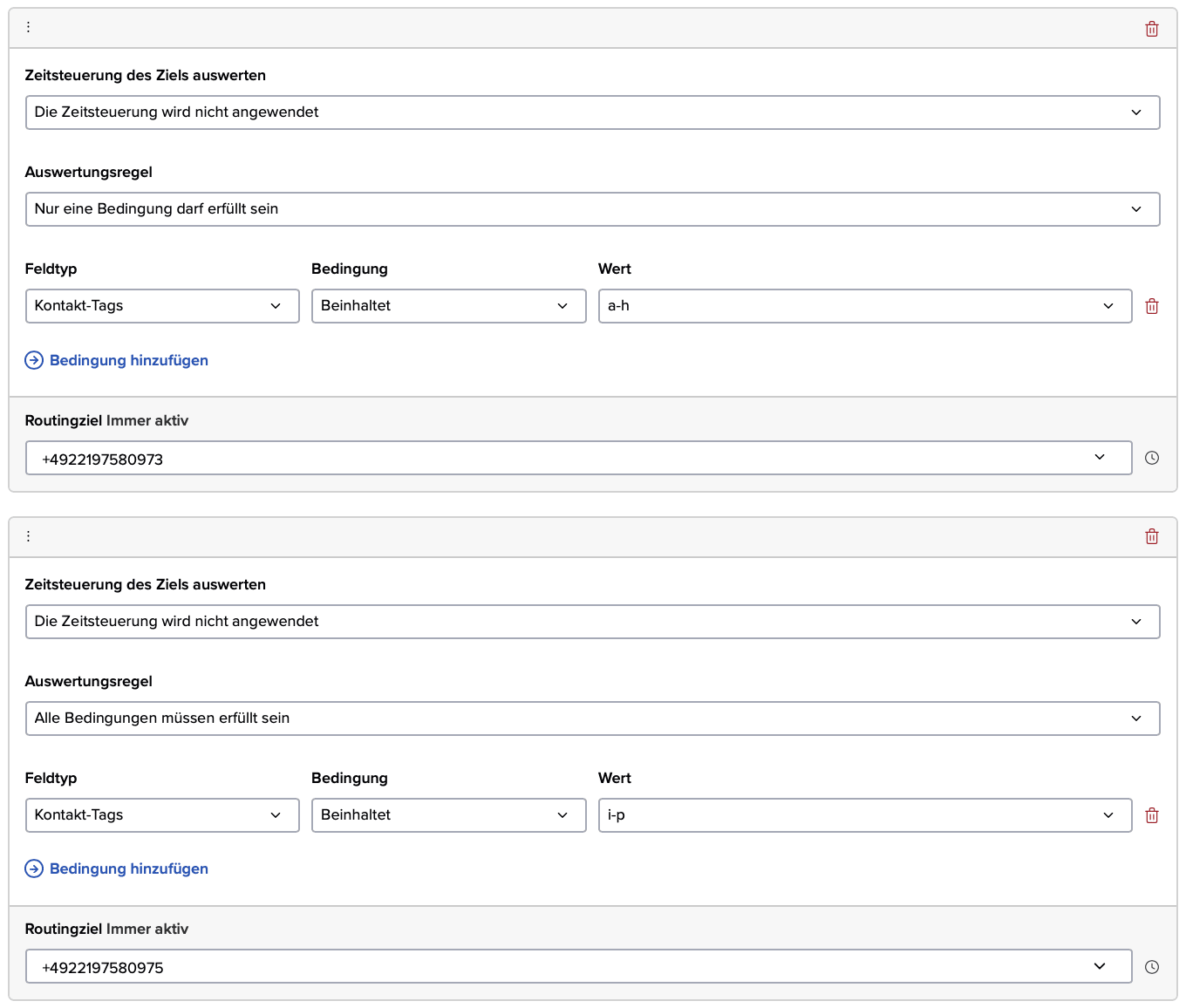
- Wählen Sie ob die Zeitsteuerung angewendet wird oder nicht. (In unserem Fall wird es nicht angewendet)
- Wählen wir wie viele der hinzugefügten Bedingungen sind erfüllt.
In unserem Fall wählen wir Nur Eine Bedingung Darf Erfüllt Sein aus, aber das spielt keine Rolle, da wir innerhalb jeder Regel eine einzige Bedingung haben.
Bei unserem Fall, macht das sinn da wir unterschiedliche Rufnummer ziele auslegen möchten für jede Bedingung. - Feldtyp auswählen. Für unsere erste Bedingung wählen wir Kontakt-Tags aus. Wie bereits erwähnt, MÜSSEN Ihre gespeicherten Kontakte BEREITS MIT TAGS KONFIGURIERT SEIN.
- Bedingung auswählen: In unserem Fall und in den meisten Fällen wählen Sie Beinhaltet.
Existiert überprüft nur, ob ein Tag vorhanden ist, das für einen der Kontakte konfiguriert ist, dann ist die Bedingung erfüllt. Diese Art von Bedingung ist sinnvoll, um sie in Ergänzung zu anderen Bedingungen zu verwenden.
Beispiel:
Sie möchten eine Weiterleitung als Support für Ihre spanischen Kontakte konfigurieren. Die Bedingung lautet dann: Nur für Kontakte (Kontakt – Existiert), deren Rufnummer (Anrufnummer – Beinhaltet) die Ländervorwahl +34. - Wählen Sie den Wert aus dem Dropdown-Menü aus. (Dies ist für Kontakt-Tags und in gewissem Umfang auch für Kontakte möglich, andernfalls geben Sie den Wert Ihrer Wahl ein.) In unserem Fall entscheiden wir, wie bereits erwähnt, über die Weiterleitung unserer Kontakte anhand ihrer Nachnamenskategorie.
- Routingziel wählen bei dem Sie eine Rufnummer zuweisen, hier können sie gerne auch einen AI-Agent verbinden statt einen regulären User.
- Um eine weitere Regel hinzuzufügen, klicken Sie einfach auf Neue Regel hinzufügen (Siehe g: Neue Regeln hinzufügen) und wiederholen Sie alle oben genannten Schritte! (Bitte Beachten Sie dass sie maximal 5 Regeln pro Routing-Flow erstellen können!)
Nachdem eine zweite Regel für die Cotnagt-Tags (I-P) hinzugefügt wurde, nun sieht alles wie folgt aus!
Nun machen wir mit unserem Anwendungsfall weiter.
Der nächste Schritt besteht darin, zwei verschiedene Routing-Ziele zu konfigurieren, die von den Anfangsziffern der Rufnummer abhängen!
Bitte beachten Sie
dass in unserem Fall ein Anruf nicht verbunden wird, wenn eine Nummer keine dieser Bedingungen erfüllt.
Lösung
Deshalb ist es immer sinnvoll, eine Standard-/Fallback-Bedingung anzugeben! - Nun wiederholen wir wie oben beschrieben Schritt 11, dann Schritt 5 und anschließend Schritt 6.
- Wählen wir Anrufnummer als Feltyp und Beinhaltet als Bedingung. Danach tragen wir unsere Werte im entsprechenden Feldern ein, und anschließend Schritt 10.
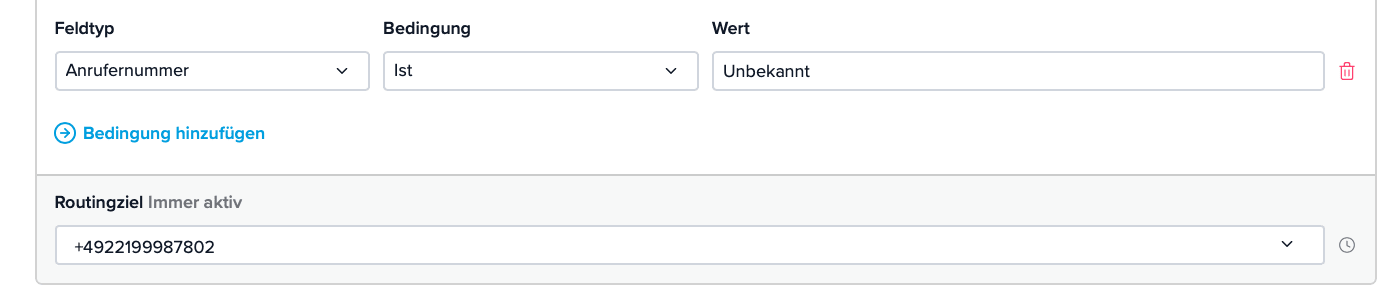
Anrufnummer auswählen Beinhaltet auswählen Wert eintragen Um anonyme Anrufer weiterzuleiten (nicht abzulehnen, zum Ablehnen siehe die Einstellungen im Control Hub), fügen Sie unter „wert“ Unbekannt hinzu. Dadurch werden deutsche Anrufe von Anonymen weitergeleitet. (Bitte probieren Sie auch andere Schlüsselwörter wie „Privat“, „Private“, „Anonym“ usw., wenn Sie feststellen, dass es bei bestimmten Nummern nicht funktioniert hat.)
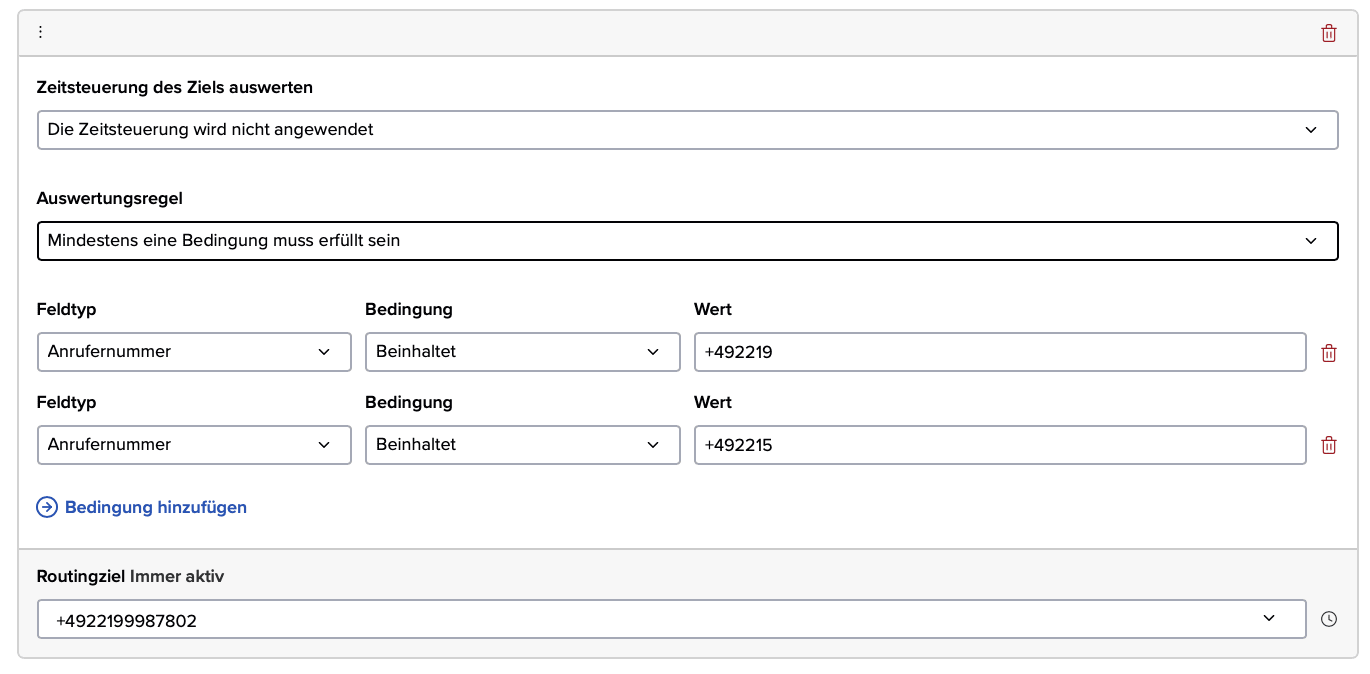
- Klicken wir auf Bedingung hinzufügen und Tragen wir eine neue gleiche Bedingung aber mit einem anderen Wert.
Mit diesem Schritt haben wir das folgende Szenario erstellt: Sowohl +492219 als auch +492215 werden bei einem Anruf an die angegebene Nummer weitergeleitet.
ABER
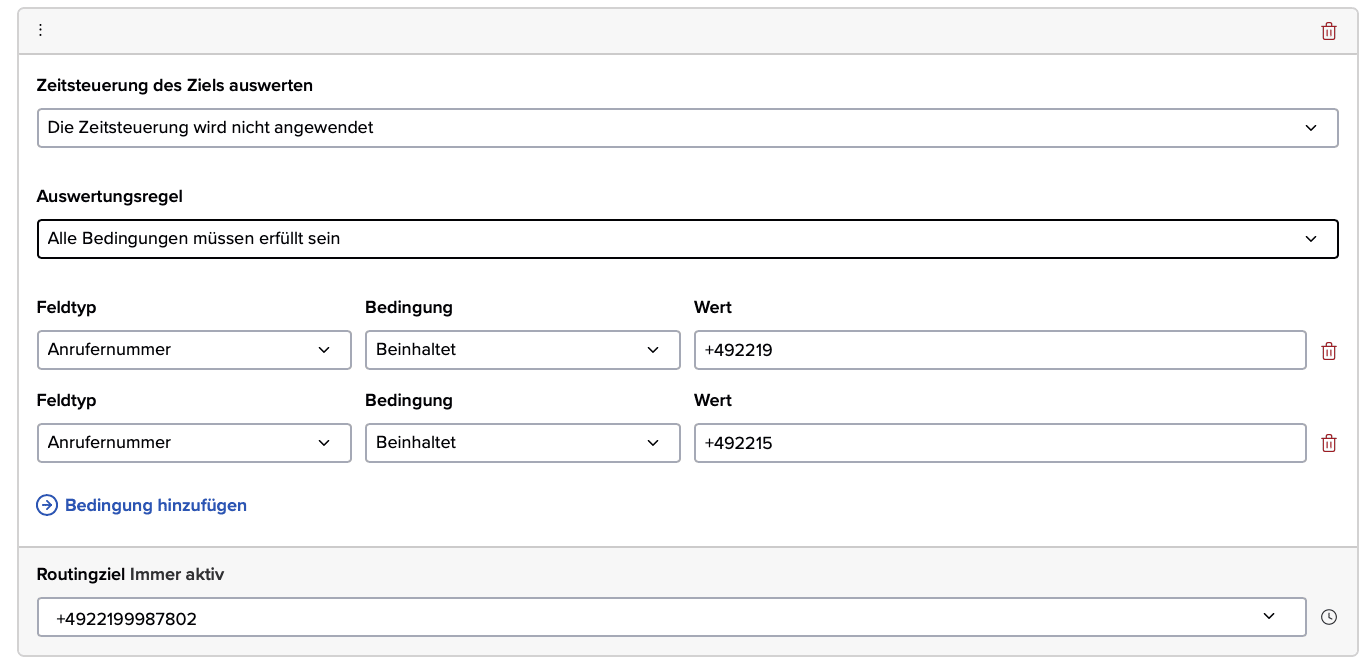
in dem folgenden Beispiel handelt es sich um ein widersprüchliches Beispiel.Denn die Bedingungen +492219 und +492215 stehen mit der Ziffer 5 in Konflikt miteinander.
Deshalb müssen Sie darauf achten und sich daran erinnern, dass die Auswertungsregel das Verhalten Ihrer Bedingung stark beeinflusst! - Machen wir weiter mit unserem Beispiel und fügen wir eine andere Routing-Regel für die Nummern +492217! Dafür folgen Sie wie oben beschrieben Schritt 11, dann Schritt 5, dann Schritt 6, dann Schritt 13 und anschließend Schritt 10.
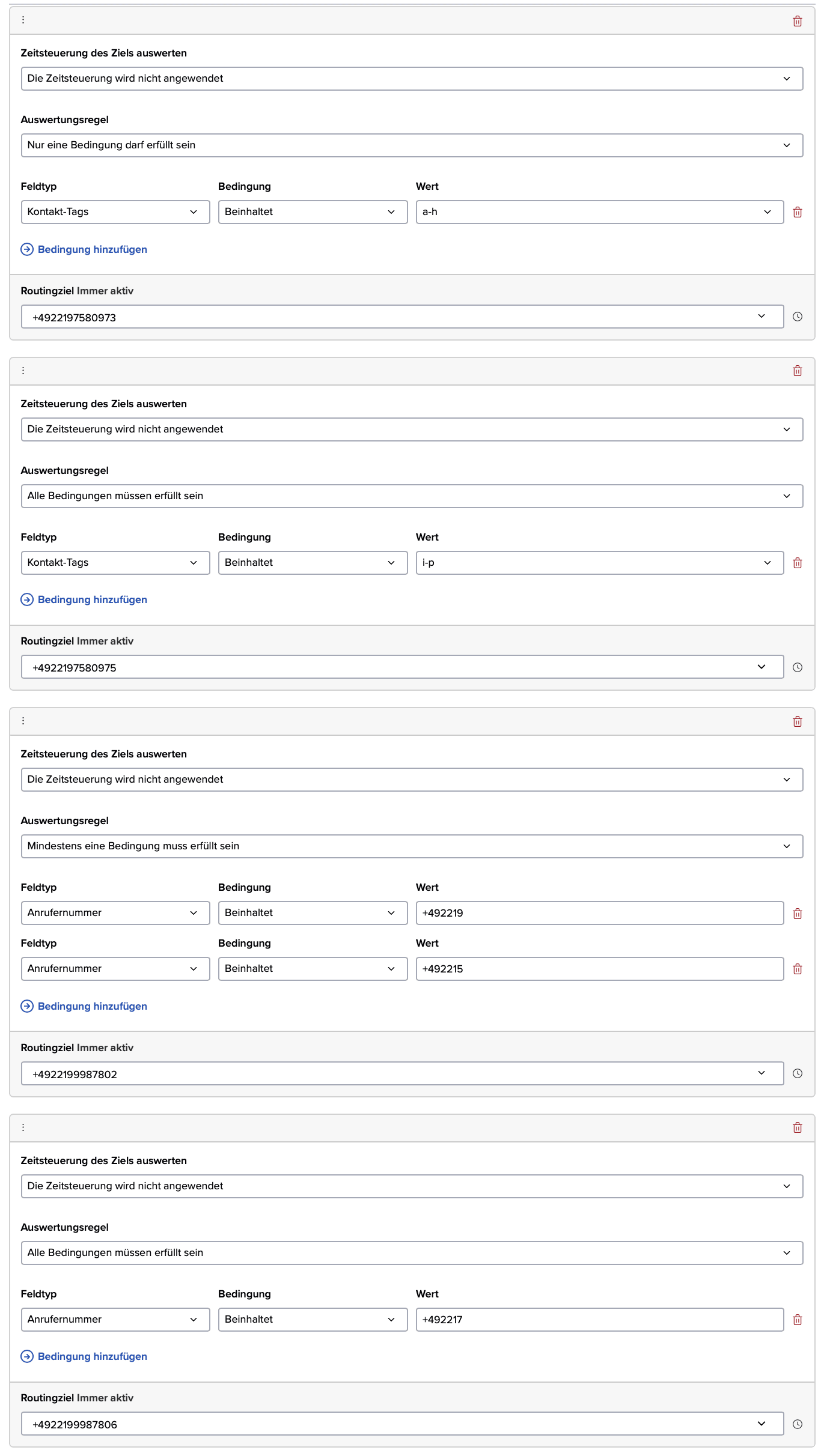
Nachdem wir nun alle unsere verschiedenen Regeln und Bedingungen hinzugefügt haben, sieht unser Routing-Flow wie folgt aus!
Nun zum letzten Anwendungsfall unseres Beispiels: Wir möchten unseren VVIP-Kontakt zu einem speziellen AI-Bot weiterleiten, den wir speziell für sie erstellt haben!
- Wie gewohnt führen wir Schritt 11, dann Schritt 5 und anschließend Schritt 6 durch.
- Wählen wir Konatkt als Feltyp und Ist als Bedingung. Danach tragen wir unsere Werte im entsprechenden Feldern ein, und anschließend Schritt 10.
Kontakt auswählen Ist auswählen Contact wählen Bitte beachten Sie
Wenn Sie die Liste (unter Wert) zunächst nicht sehen können, beginnen Sie einfach mit der Eingabe, dann werden alle Einträge angezeigt.Oder wir können festlegen, dass jeder Kontakt, der in Hubspot arbeitet, unser VIP-Kontakt ist!
Dazu geben wir einfach Hubspot ein!Beinhaltet auswählen Hubspot eintragen - Klicken Sie auf Speichern (am Liebsten nach jedem Schritt auf Speichern Klicken)
- Weisen Sie Ihrem Routing-Flow eine erreichbare Nummer zu.
Routing-Flow Testen
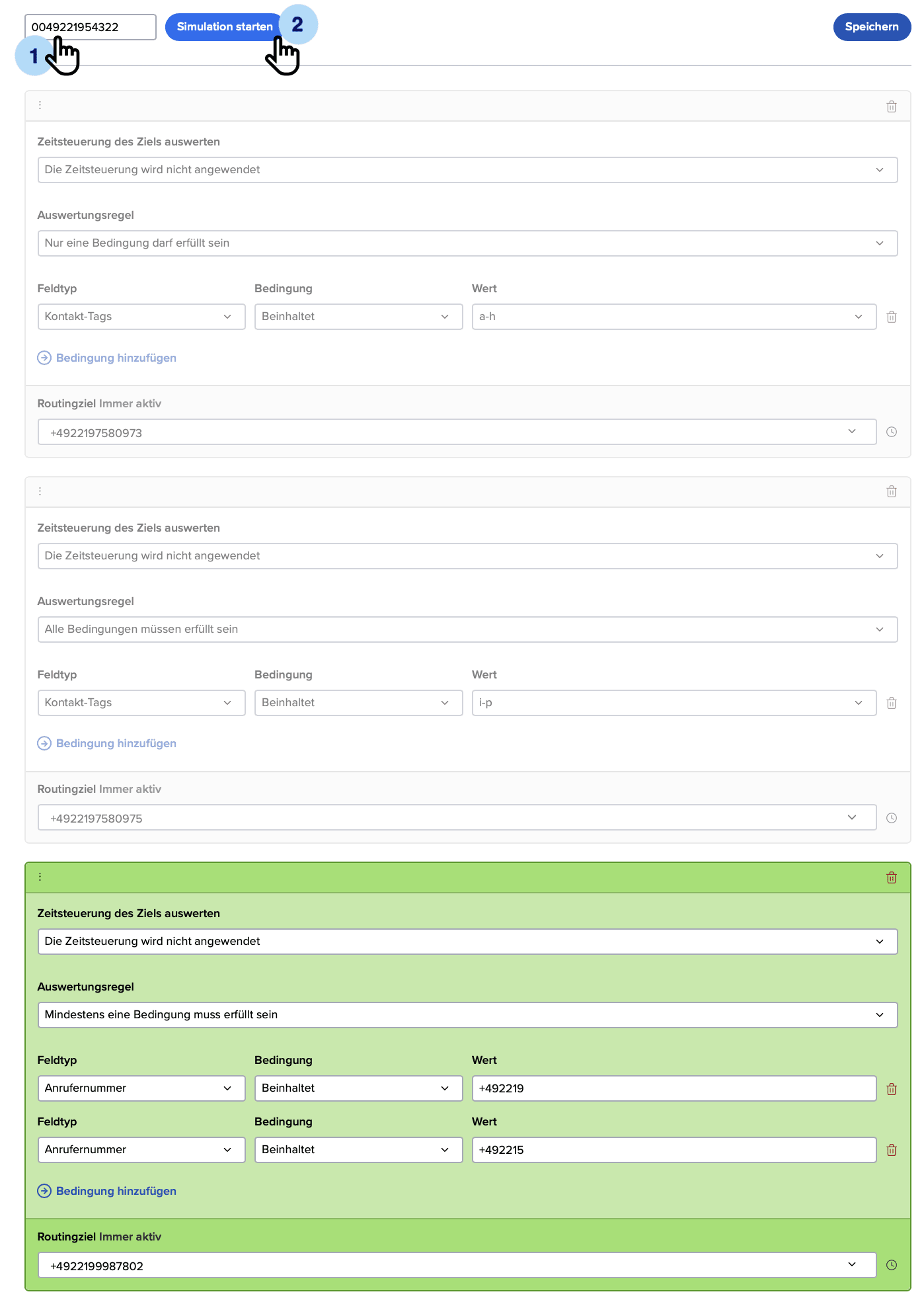
Um dies zu testen, geben Sie eine Beispielnummer unter Rufnummer Eingeben ein und klicken Sie auf Simulation Starten. (Beachten Sie, dass 004922… dasselbe ist wie +4922… Wenn Sie jedoch nur 022… eingeben, wird die entsprechende Bedingung nicht erkannt).
Wenn eine vorhandene Bedingung gefunden wird, leuchtet sie grün auf!Routing-Flow Bearbeiten
Navigieren Sie zum Menü Rufnummer, klicken Sie oben rechts auf die 3 Punkte und dann auf Routing Flows.
klicken Sie auf die 3 Punkte des jeweiligen Routing-Flows und dann auf Regeln verwalten.