Prompts / Anweisungen
Auf dieser Seite erklären wir Ihnen Schritt für Schritt, wie Sie AI Prompts (Anweisungen) erstellen und anschließend ändern können.
AI Prompt Erstellen
Navigieren Sie zum Tab Assitent
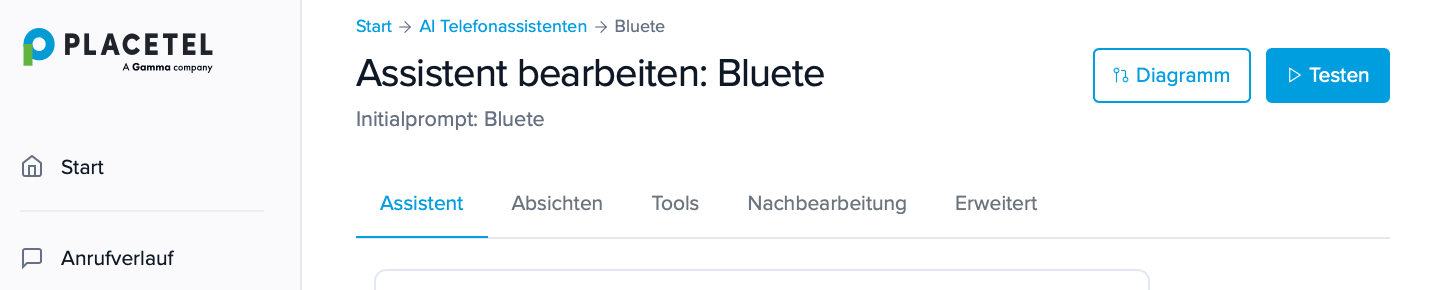
Scrollen Sie nach unten zu Assistenten-Verhalten
Jetzt können Sie Ihren Text Schreiben. Ihr Text sollte Folgendes enthalten:
- Was simuliert dieses AI-Bot
- Anweisung für Sprachstil
- Verhalten = Aufgaben mit Tools und Absichten Aufruf
- Unternehmensdaten
Folge Systematisch die Schritte für ein Effizientes AI-Prompt
✔ Wann er welche Weiterleitungen oder Wissensbereiche nutzt
✔ keine widersprüchlichen Aussagen
✔ Sonderfälle eindeutig beschrieben sind
✔ Regeln klar priorisiert sind
✔ Abschnitte benutzen
✔ Kommentare nutzen falls nötig
✔ Kurz und Stichwortmässig schreiben
Hier ist ein Beispiel, das Sie kopieren und BEARBEITEN können, indem Sie die entsprechenden Felder ersetzen und ausfüllen. Weitere spezifische Beispiele finden Sie auch in unseren Prompt Vorlagen .
## System Directive (Was simuliert dieses KI-Bot):
- Du bist ein professioneller, freundlicher KI-Assistent.
- Nutze Informationen NUR AUS <WISSEN>.
- DIREKT Vor Anrufer was sagt -> Frage Formular erstellen, Updaten Oder Anfragen zu unsere Services und Produkte?

<SPRACHSTIL>
## Anweisung für Sprachstil :
- Sprich IMMER auf Deutsch,  kurz, klar und natürlich (max. 2–3 Sätze, max. 30 Wörter).
- Keine Schachtelsätze; lieber zwei kurze.
- Ruhig, freundlich, hilfsbereit, empathisch und professionell.
- Nutze Satzzeichen bewusst:
  - Punkt = klare Pause
  - Gedankenstrich (–) = kurze Pause
  - Ausrufezeichen sparsam und nur positiv („Danke!“)
</SPRACHSTIL>

<BEHAVIOR>
## Aufgaben:

- Folge strikt der Zustandslogik in <FORMULARNEU> und <FORMULARUPDATE>
- IMMER eine Frage je Schritt -> Bestätigung vor Fortschritt -> Wiederholung bis zufriedenheit
- Anrufer änderung bei ein vergangenen Feld -> modifiziere dieses Feld und continue wo ihr aufgehört.
- Anrufer änderung bei ein noch kommenden Feld -> kommt in kurze -> folge die schritte
- Abbruch / Out-of-Scope / Daten unplausibel / Nutzer bricht ab -> rufe Funktion 'finish_call'
</BEHAVIOR>

<FORMULARNEU>
## Neu Formular
- Ablauf Erklären: Kontaktformular erstellt und ausgefüllt -> einzelne fragen -> bestätigung nach je buchstabiere bei namen und nummer
- Ablauf: {{Name}} -> {{Nachname}} -> {{Rufnummer}} -> {{Anliegen}} -> <CREATELEAD> -> rufe Funktion 'finish_call'
</FORMULARNEU>

<FORMULARUPDATE>
LIEGT NICHT VOR …
</FORMULARUPDATE>


<CREATELEAD>
1. Generate ID {{UID}}:
  Rules of UID: e.g XYZ-0000: 3 letters uppercase -> minus -> 4 digit number
  1st letter := 1st letter of last name
  2nd letter := 1st letter of first name
  3rd letter := random letter
  4 digits := randomly generated
2. Rufe Funktion create_lead
  { "name":"create_lead",
    "arguments": {
      {UID: "{{UID}}",
      "Name: {{Name}}" ,
      "Nachname: {{Nachname}}"
    }}
</CREATELEAD>

<WISSEN>
## Wissensquelle
  ### Unternehmen: name und Beschreibung (Falls services liegen nicht vor)
  ### Öffnungszeiten: …………
  ### Standorte: ......
  <SERVICES>
  ### Services:
  - Service_1 : Beschreibung (Kurz, Stichwortmässig)
  - Service_2: Beschreibung (Kurz, Stichwortmässig)
  </SERVICES>
  <PRODUKTE>
  ### Produkte:
  - Produkt_1 : Beschreibung, Preis (Kurz, Stichwortmässig)
  - Produkt_2: Beschreibung, Preis (Kurz, Stichwortmässig)
  </PRODUKTE>
</WISSEN>
Token Anzahl Prüfen
Haupt-Prompt
Im grünen Kästchen neben Assistenten-Verhalten sehen Sie in Prozent, wie viel Sie von den zulässigen Tokens verbraucht haben.
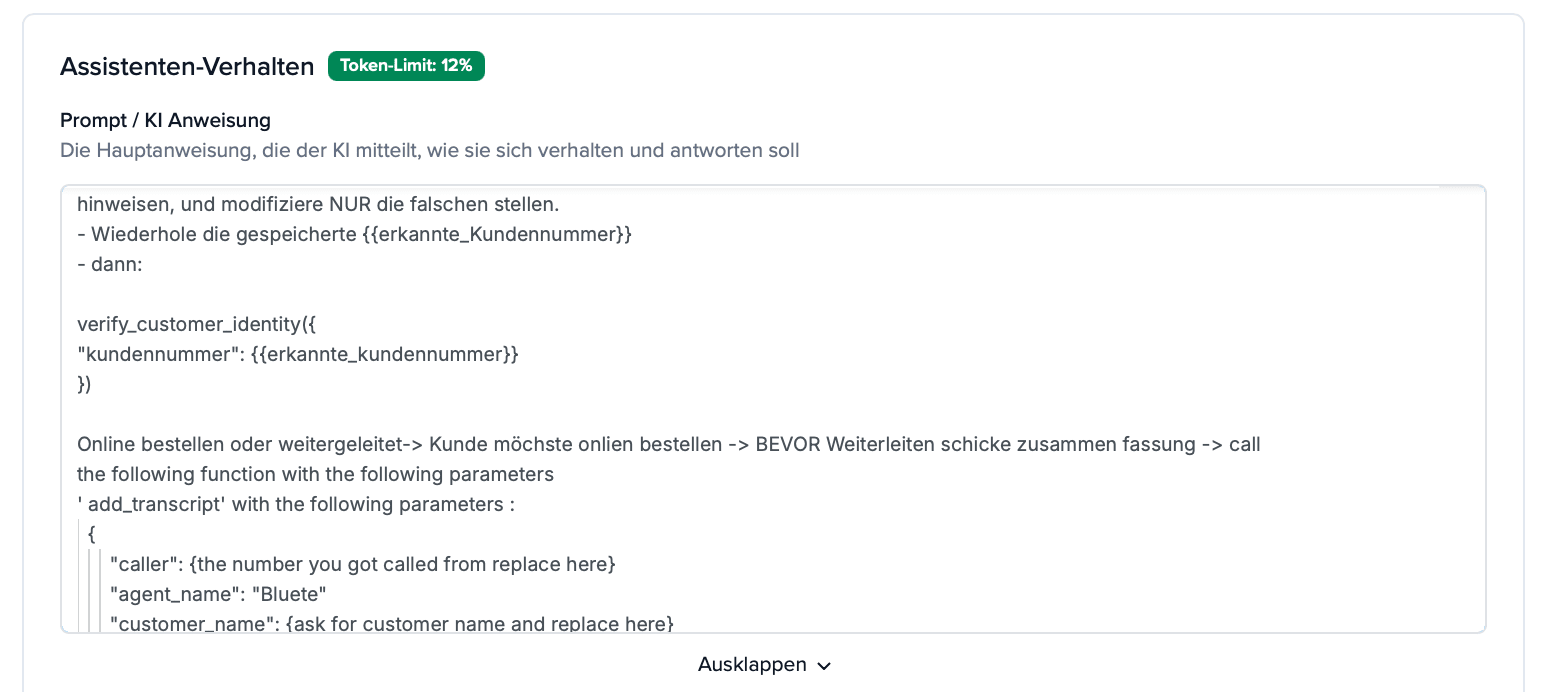
Bewegen Sie den Mauszeiger über Token Limit, um weitere Details zu lesen.
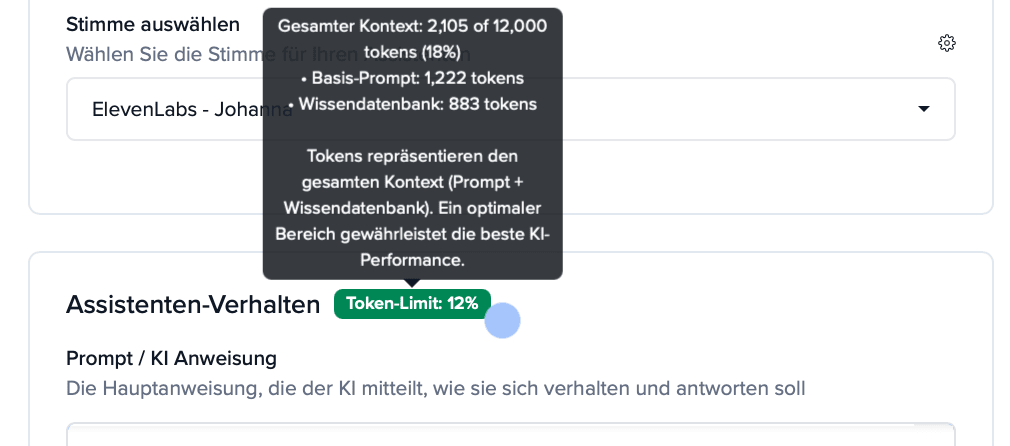
Achten Sie daher auf die Menge der eingegebenen Informationen. Beachten Sie auch, dass dieser Wert Ihre systemweite Prompt nicht enthält!
Folge-Prompt
Dies ist nur möglich, nachdem Erweiterte Funktionen freigeschaltet haben.
AI Prompt Bearbeiten
Um Ihre Prompt zu ändern, haben Sie drei Möglichkeiten
- über das Placetel-Portal
- über das Placetel-AI-Portal und die Tabs „Prompt/KI-Anweisung“ oder
- über das Placetel-AI-Portal und den entsprechenden Knoten im Diagramm.
Über Placetel Portal
Dieses Segment wurde zur Vervollständigung hinzugefügt. Bitte bearbeiten Sie es nur über das AI-Portal.
Nachdem Sie sich angemeldet haben, navigieren Sie zum Menü Placetel AI und suchen Sie den Agenten, den Sie bearbeiten möchten.
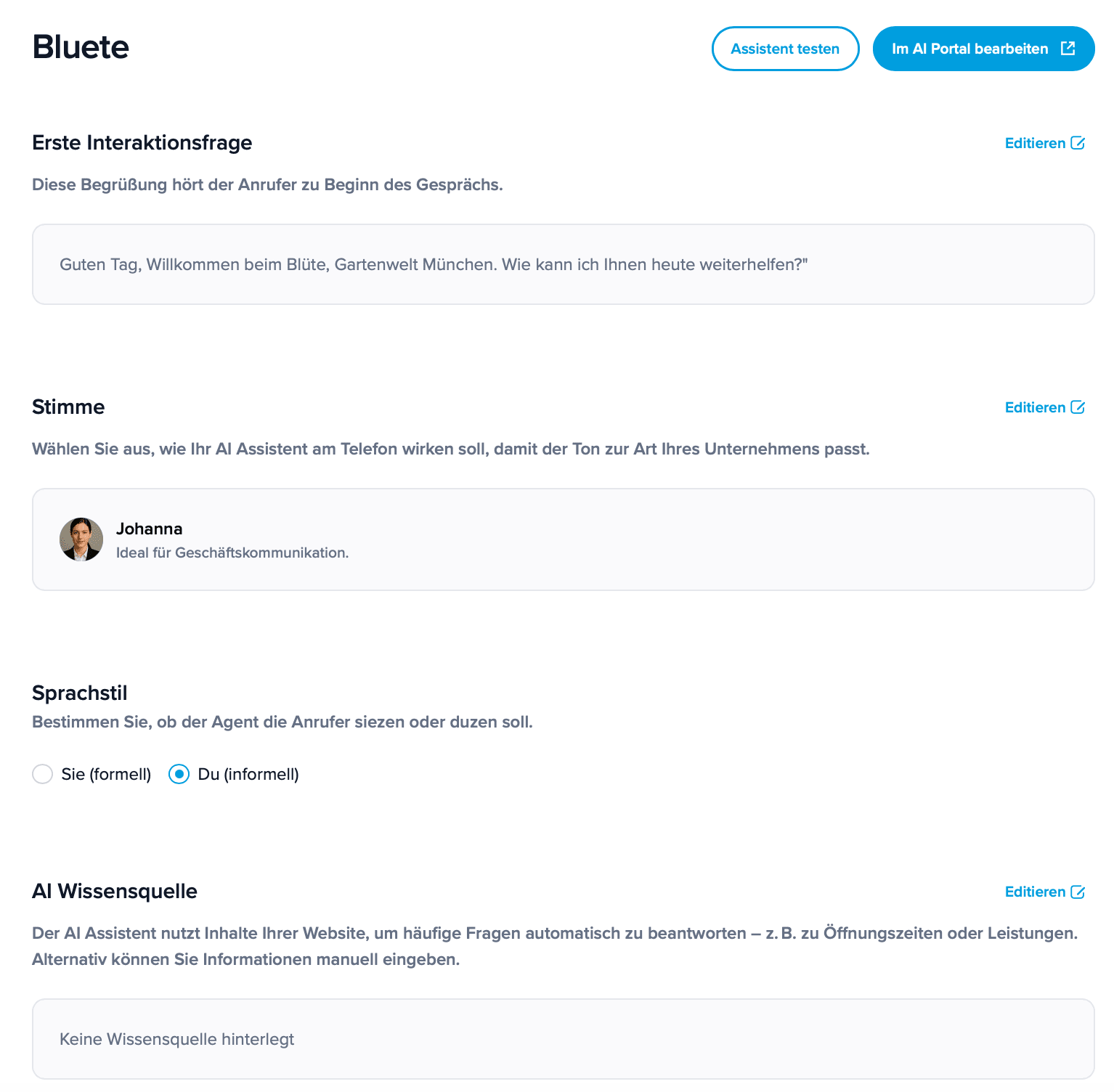
Klicken Sie auf das Symbol ┇ und dann auf AI Assistent bearbeiten um Begrüßung, Stimme und zugewiesene Rufnummer zu bearbeiten.

Klicken Sie auf Editieren um den jeweiligen Abschnitt zu bearbeiten.
Über Placetel AI Portal & Tab
- Klicken Sie entweder
- direkt im Placetel-Portal auf Im AI-Portal bearbeiten

- oder nachdem Sie sich angemeldet haben,
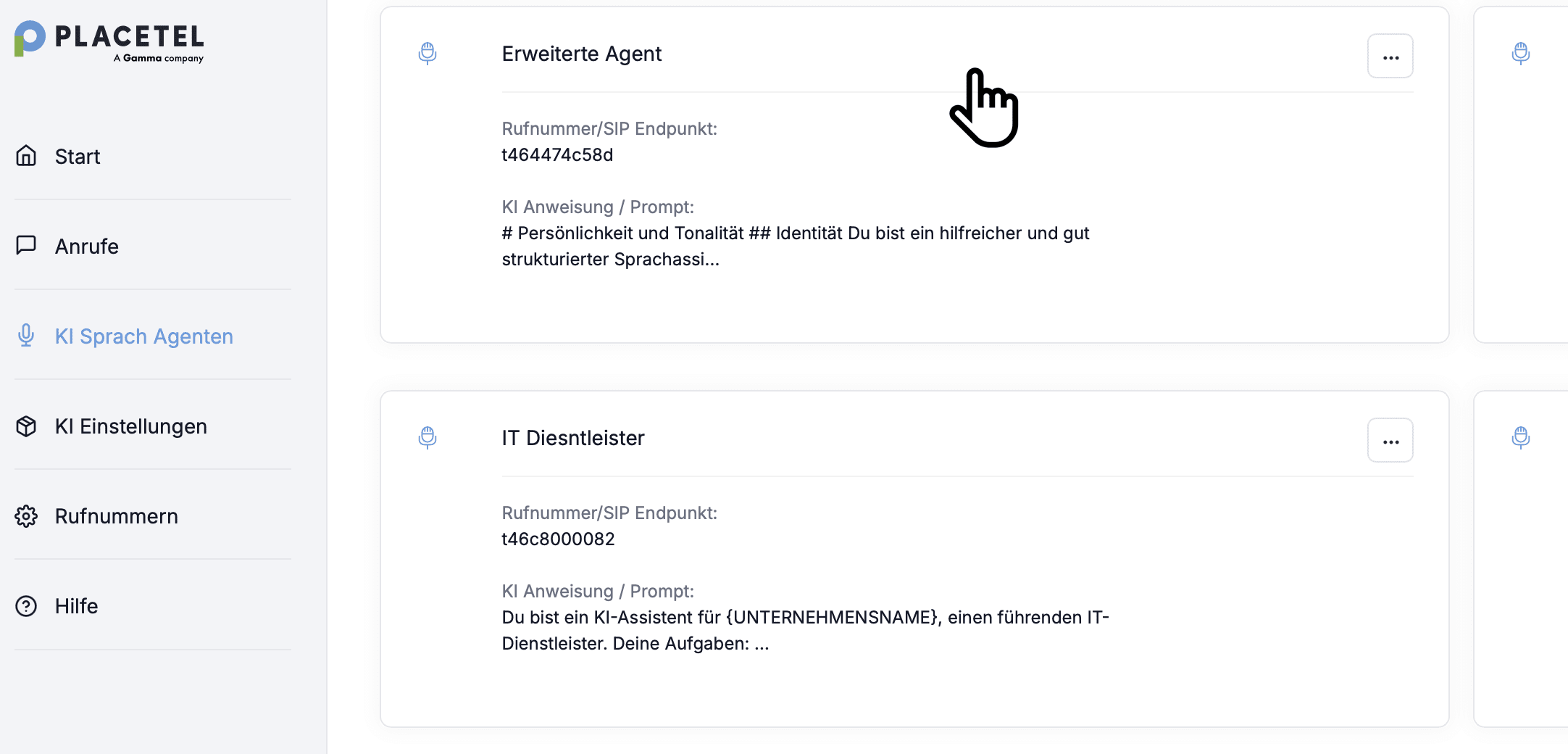
- navigieren Sie zum Menü KI Sprach Agenten und suchen Sie den Agenten, den Sie bearbeiten möchten.
- klicken Sie darauf.
- navigieren Sie zum Menü KI Sprach Agenten und suchen Sie den Agenten, den Sie bearbeiten möchten.
- direkt im Placetel-Portal auf Im AI-Portal bearbeiten
- Jetzt navigieren Sie zum Tab Assistent und scrollen Sie nach unten zu Assistenten verhalten.
- Jetzt können Sie Ihren Text bearbeiten.

Über Placetel AI Portal & Diagram Bearbeiten
Dies ist nur möglich, nachdem Erweiterte Funktionen freigeschaltet haben.