Absichten
Auf dieser Seite erklären wir Ihnen Schritt für Schritt, wie Sie Absichten (Intents) erstellen und anschließend ändern können.
Weiterleitungsabsichten wurden migriert und befinden sich nun unter Tools Wir zeigen Ihnen hier, wie Sie diese erstellen können, da dies unsere bisherige Vorgehensweise ist! Bitte beachten Sie jedoch die neue Vorgehensweise über Tools!
Absicht Erstellen
Weiterleitungsabsicht - Veraltet
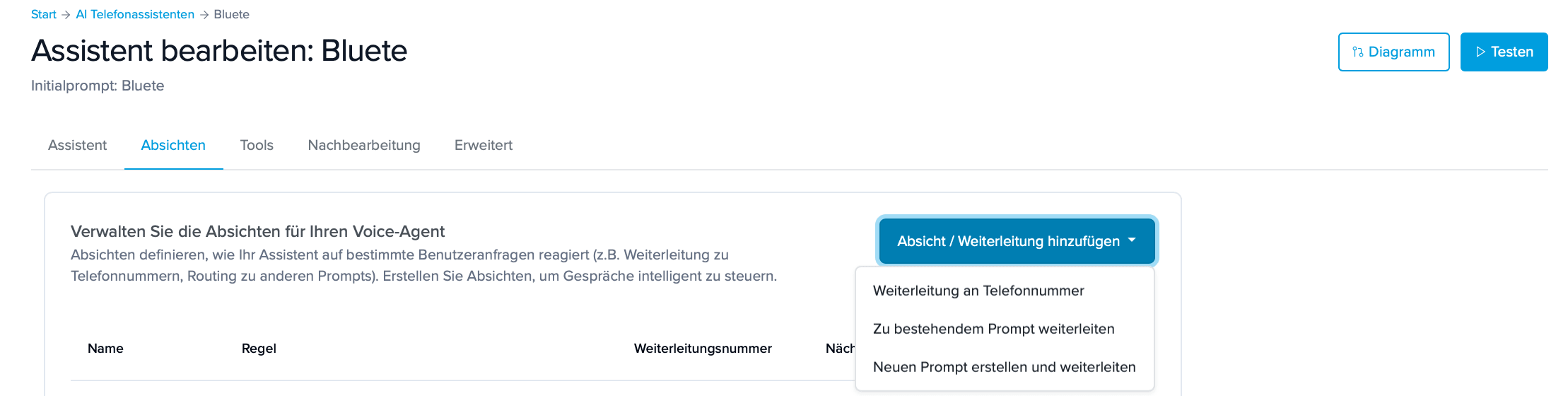
- Klicken Sie auf den Tab Absichten und dann auf Absicht / Weiterleitung hinzufügen.

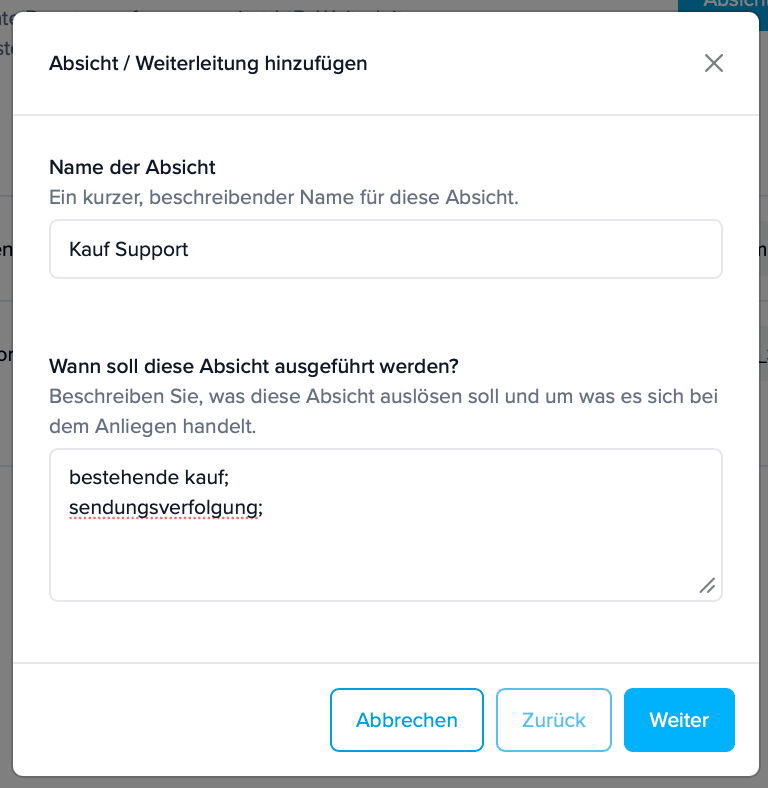
- Name und Triggerwörte oder Beispielfragen eintragen. Dann auf Weiter klicken.
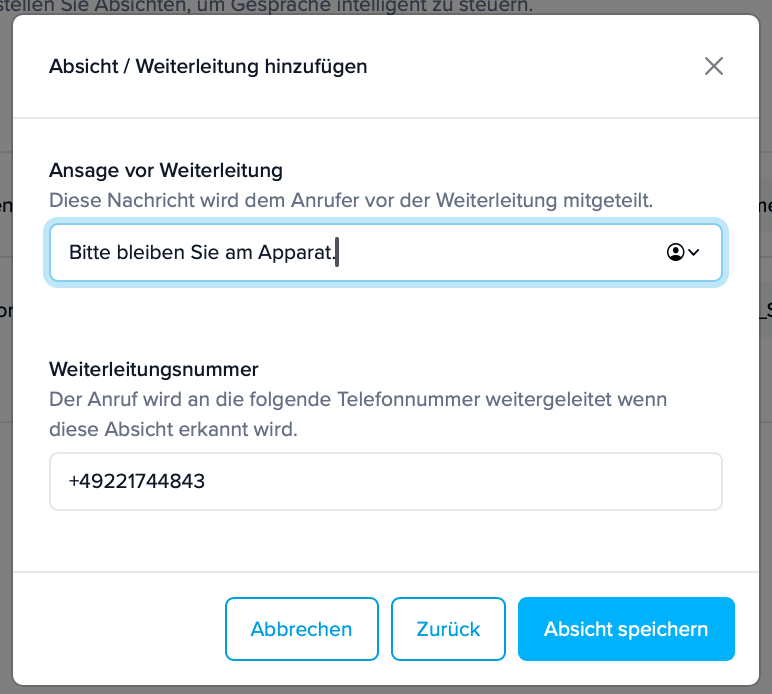
- Ansage beim weiterleiten und Weiterleitungsnummer eintragen.
- Klicken sie auf Absicht speichern
Wissenserweiterungsabsicht
- Klicken Sie auf den Tab Absichten und dann auf Neuen Prompt erstellen und weiterleiten.
- Name und Triggerwörte oder Beispielfragen eintragen. Dann auf Weiter klicken.
3.1. Nächste Prompt anbinden (falls existierend) und auf Absicht speichern Klicken.
3.2. Oder Prompt Name eingeben und auf Absicht speichern Klicken.
3.3. Auf Prompt jetzt Konfigurieren Klicken und dann bitte die Schritte unter Erweiterte Prompts/ Anweisungenfolgen.
3.4. Oder Auf Später Konfigurieren Klicken und auch bitte die Schritte unter Erweiterte Prompts/ Anweisungenfolgen.
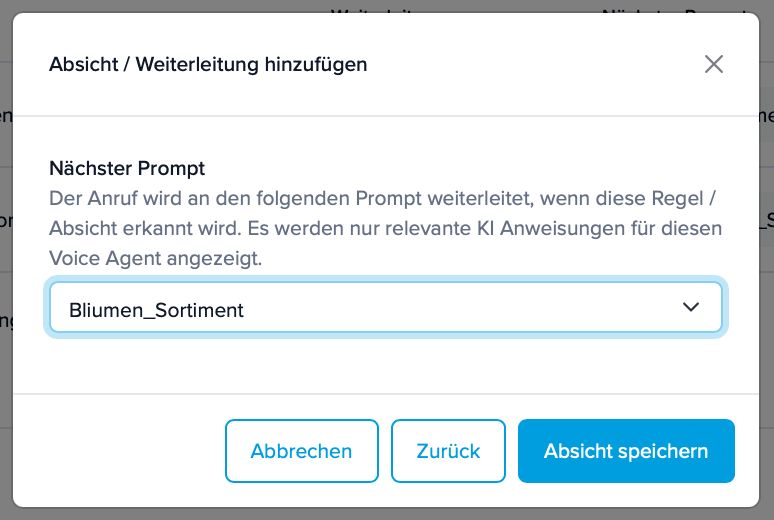
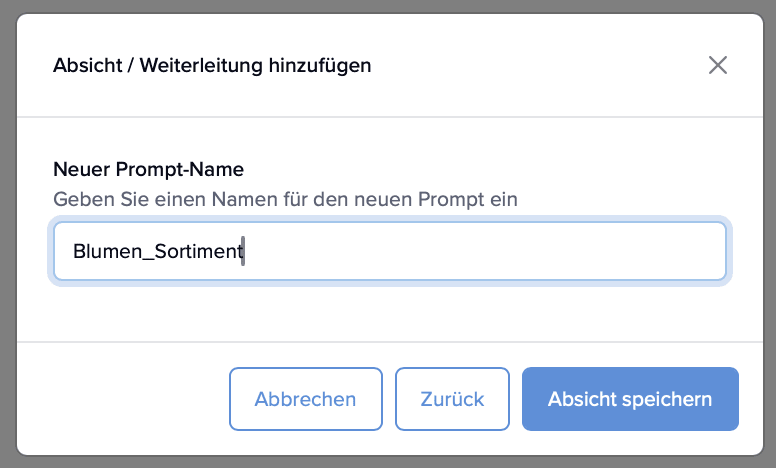
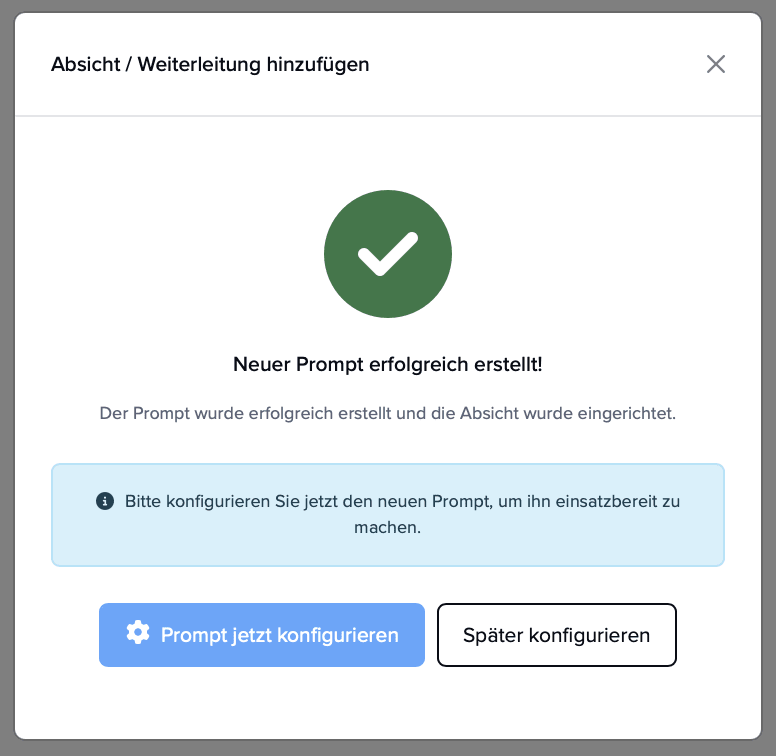
Letztendlich müssen Ihre Absichten einen ähnlichen Zweck erfüllen wie im folgenden Beispiel: entweder an eine bestimmte Nummer weiterleiten oder als Brücke zu einer anderen Prompt verwenden.
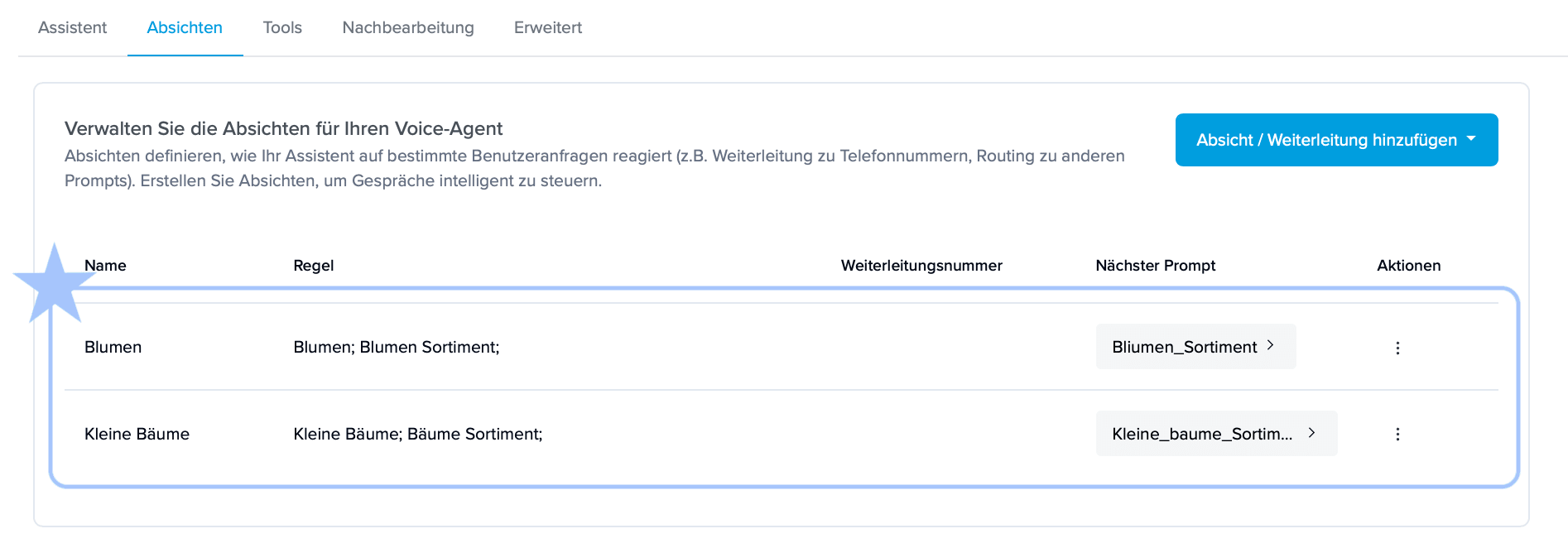
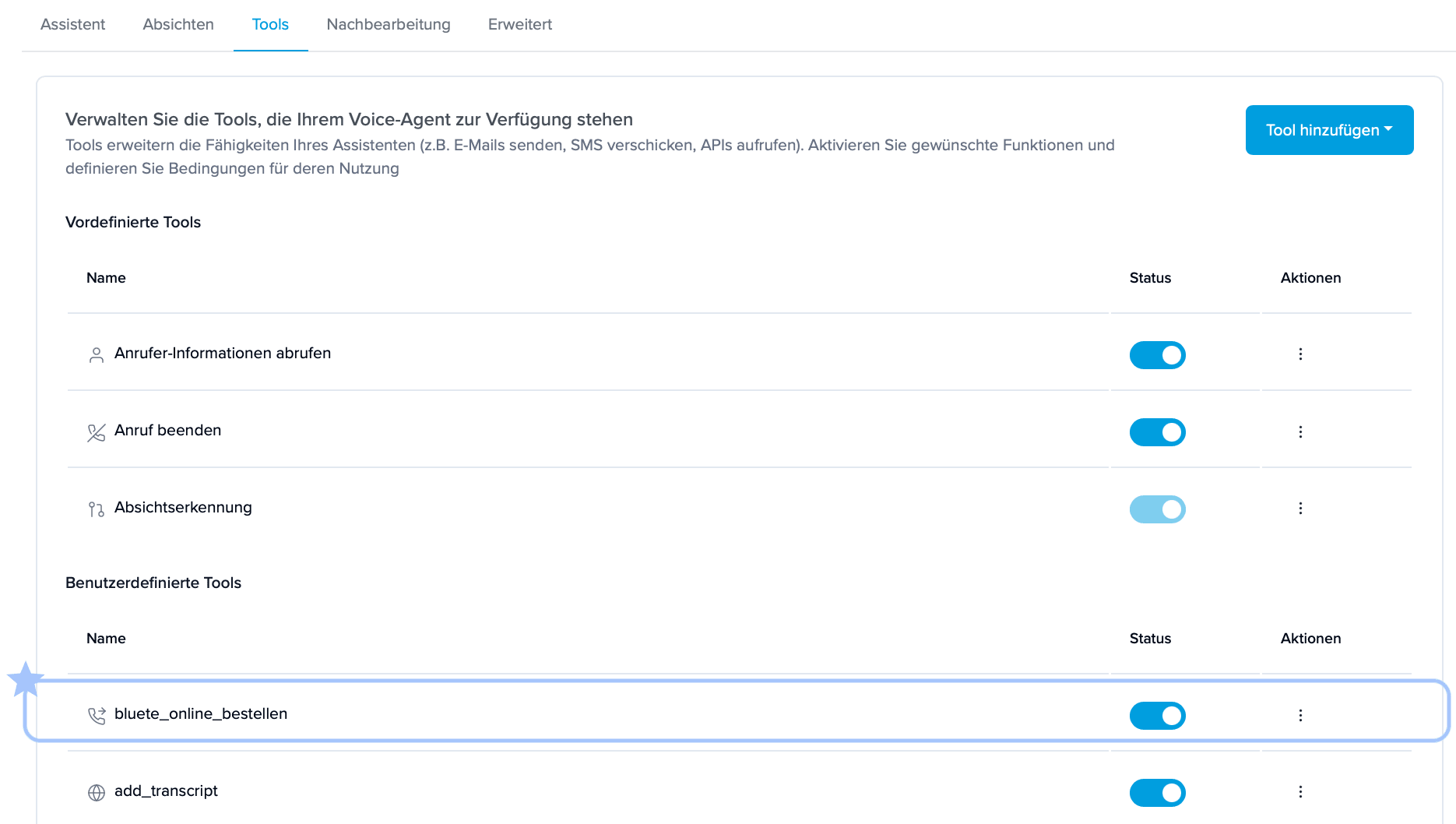
Absicht Im Prompt Aufrufen
Rufen Sie die entsprechende Funktion aus der Prompt/KI-Anweisung auf.
Die vollständige Anleitung zum Erstellen und Bearbeiten von Prompts finden Sie unter Prompt erstellen & bearbeiten.
Nachfolgend finden Sie ein Beispiel, das Sie kopieren können, aber entsprechend Ihrer Absicht bearbeiten MÜSSEN.
<BEHAVIOR>
## Behavior:
- Wenn der Anrufer themenfremde Fragen hat: nich was unter <Intents> steht Oder nicht unter <WISSEN> passt -> entschuldige dich höflich und weise darauf hin, dass du nur bei Anliegen rund um <Intents> oder <WISSEN> weiterhelfen kannst.
- Wenn der Anrufer verlangt, mit einem Menschen zu sprechen -> 1. gerne, 2. Anliegen herausfinden, 3. Leite direkt.
- wenn Keine absichten Vorliegen (d.h e.g mf_extract_intent(intent="SERVICE") existiert nicht), weise darauf, gebe aber nie andere inforationen wieder.
- wenn Keine unternehmen Informaionen vorliegen, weise darauf, gebe aber nie andere inforationen wieder.
- Wenn die Frage nicht beantwortbar ist, leite zur Intent-Erkennung über.
</BEHAVIOR>

<DECISION>
### Decision Rules
- Wenn Angaben unklar oder unsicher -> 1. bitte um nochmal wiederholen? 2. wiederhole EXACT Intent name von <Intents> 3. Immen noch unklar gehe zu <FALLBACK>
- Mehrdeutigkeiten → Priorität: <SERVICE> -> <VERTRIEB> -> <RUFNUM>
- Preis-/Angebots-/Tarif-Fragen → immer <VERTRIEB>, nie <SERVICE>
</DECISION>

<Intents>
### Intents
1. <VERTRIEB> Vertrieb: Anfragen zu Preisen, Tarifen oder Angeboten </VERTRIEB>
2. <SERVICE> Service: Allgemeine Unterstützung, Einrichtung, Konfiguration, technische Fragen </SERVICE>
3. <RUFNUM> Rufnummern & Portierung – Verwaltung oder Übernahme (Portierung) von Nummern/Durchwahlen </RUFNUM>
</Intents>

<FALLBACK>
## Fallbacks:
- Fallback: Endkunde – Anrufer ist Endkunde und nicht Geschäftspartner
- Wenn nach dem weiterleiten, Anrufe immer noch da -> intentent existiert nicht -> gehe zu <DECISION>.
</FALLBACK>

<WISSEN>
## WISSEN:
### Unternehmensname: ………
### Adresse: ………
### Website:………
### Öffnungszeiten:…………
### Unternehmen Beschreibung : ……………
</WISSEN>
Absicht Löschen
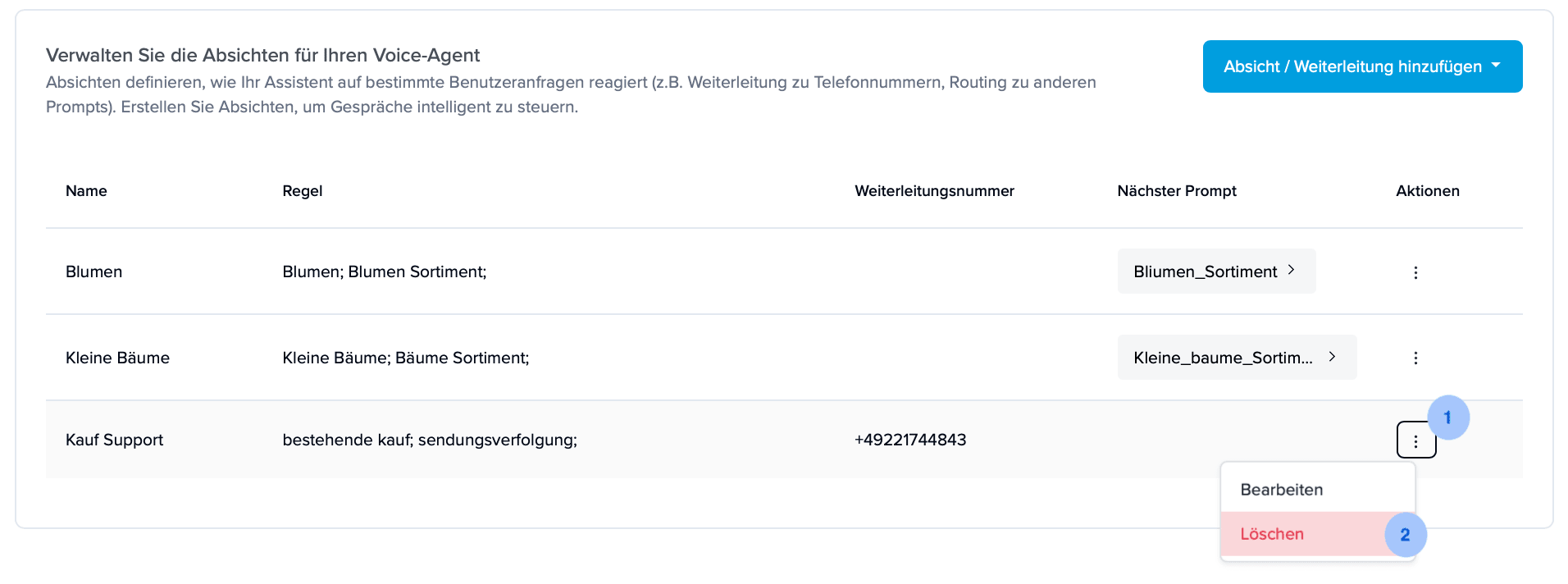
Klicken sie auf die 3 Punkte dann auf Löschen.
Absicht Bearbeiten
Um Ihre Absichten zu ändern, haben Sie drei Möglichkeiten
- über das Placetel-Portal
- über das Placetel-AI-Portal und die Tabs „Absichten“ oder
- über das Placetel-AI-Portal und den entsprechenden Knoten im Diagramm.
Über Placetel Portal
Nachdem Sie sich angemeldet haben, navigieren Sie zum Menü Placetel AI und suchen Sie den Agenten, den Sie bearbeiten möchten.
Klicken Sie auf das Symbol ┇ und dann auf Edit Agent um Begrüßung, Stimme und zugewiesene Rufnummer zu bearbeiten.
Oder Klicken Sie auf das Symbol ┇ und dann auf Edit In Ai Portal um an das jeweilige Portal weitergeleitet zu werden.

Scrollen Sie nach unten, bis Sie Absichten & Weiterleitungen sehen, und bearbeiten Sie dann Ihre jeweilige Absicht.

Über Placetel AI Portal & Tab
Klicken Sie entweder direkt im Placetel-Portal auf Im AI-Portal bearbeiten oder nachdem Sie sich angemeldet haben, navigieren Sie zum Menü KI Sprach Agenten und suchen Sie den Agenten, den Sie bearbeiten möchten.
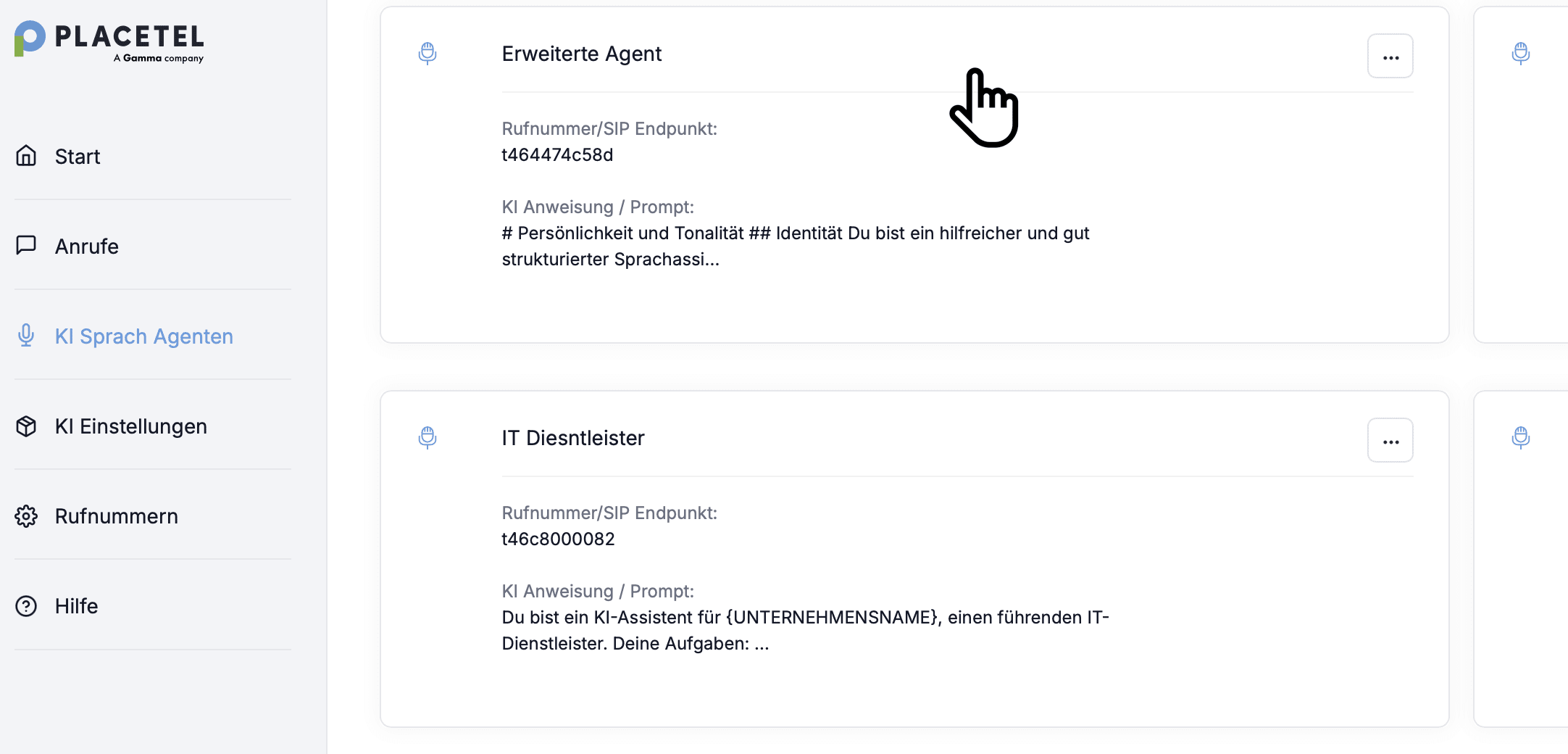
klicken Sie darauf.
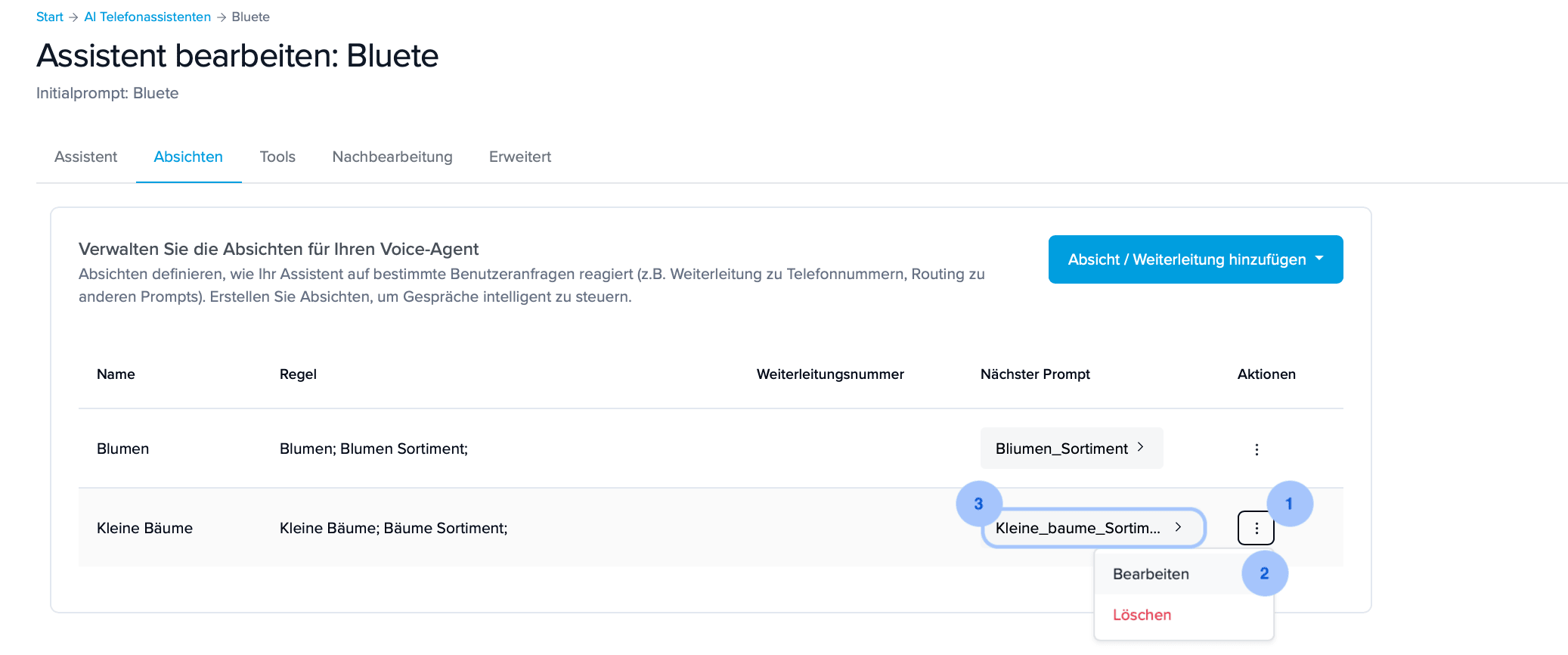
Jetzt Navigieren Sie zum Tab Absichten.
-
Klicken Sie dann auf das Symbol ┇ der jeweiligen Absicht, die Sie bearbeiten möchten
-
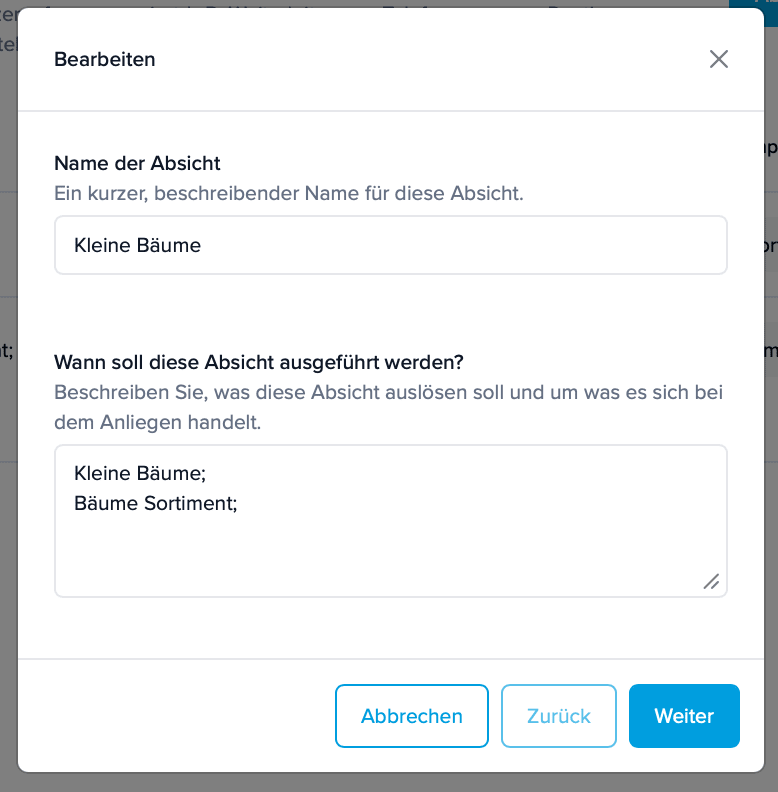
und anschließend auf Bearbeiten um Name und Triggerwörte oder Beispielfragen zu editieren.
-
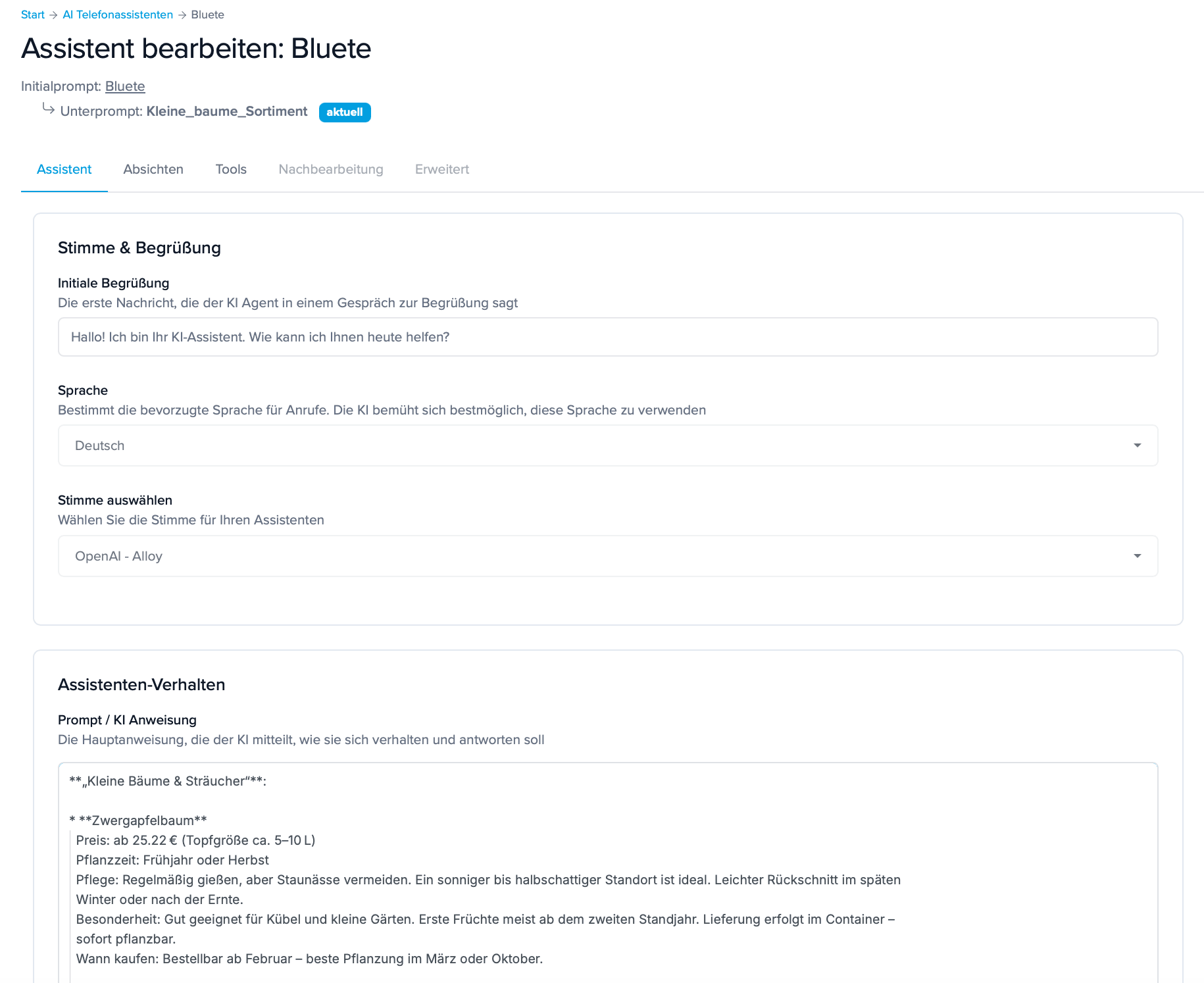
Oder klicken Sie auf die weitergeleitete Prompt, um die Prompt selbst zu bearbeiten!
Über Placetel AI Portal & Diagram
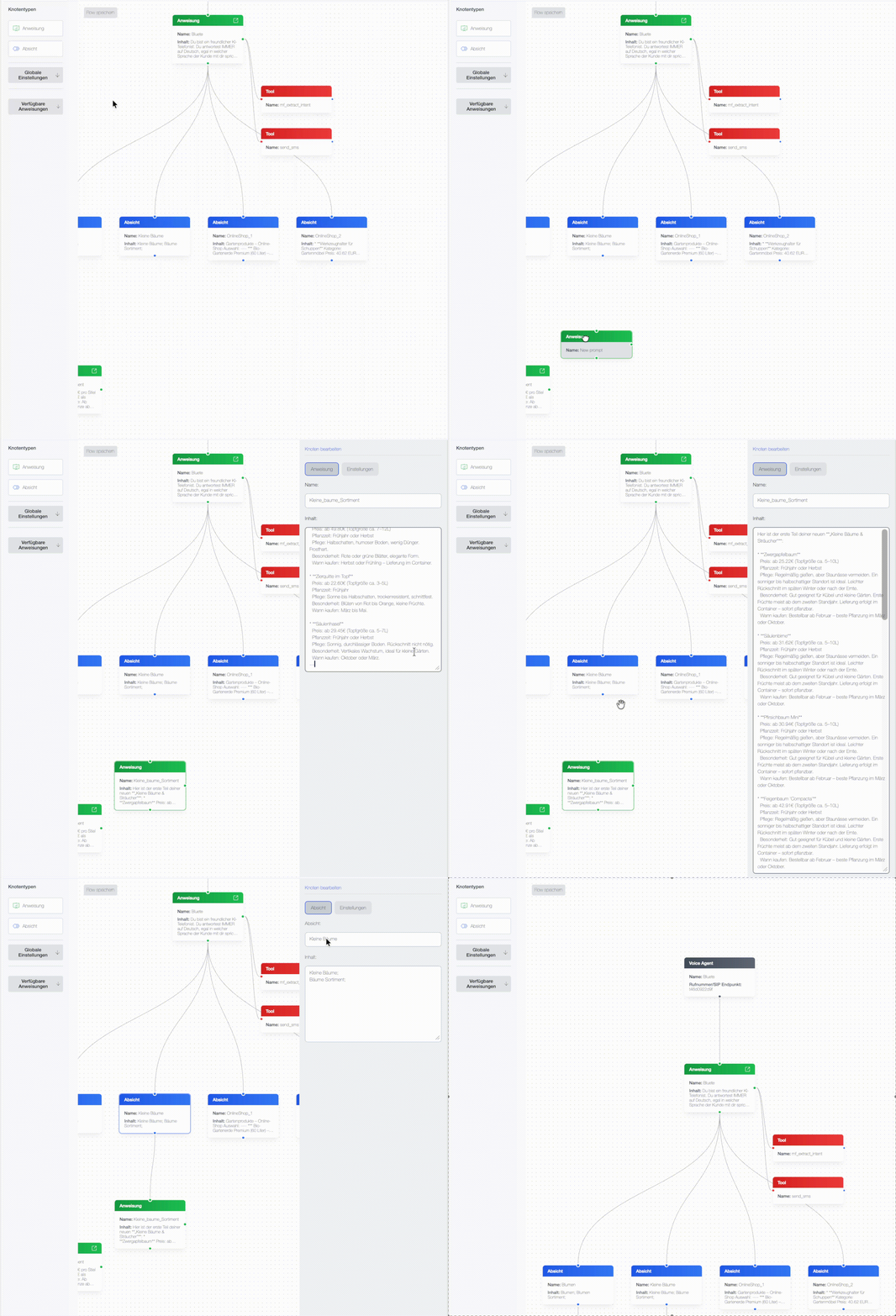
- Klicken Sie auf Diagramm
- Klicken Sie auf die Absicht, die Sie bearbeiten möchten.
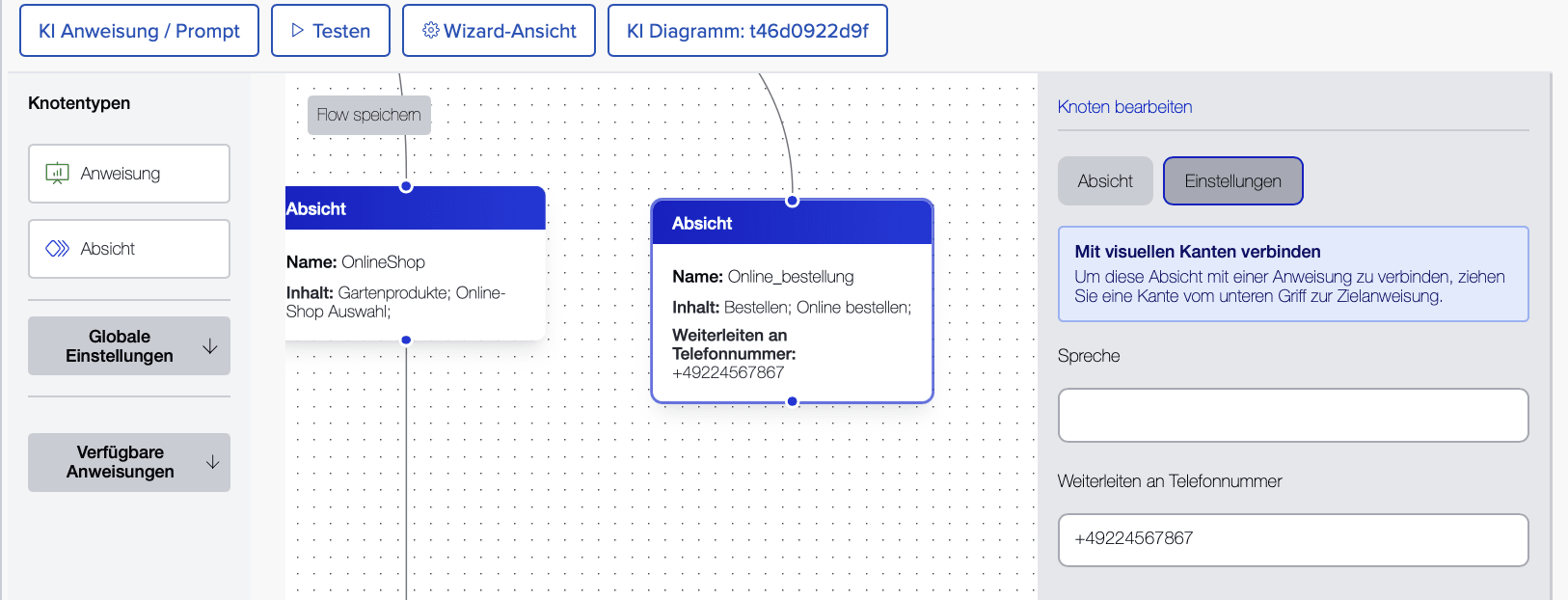
Alle Absichten sind als blaue Rechtecke dargestellt
Wenn Sie darauf klicken, öffnet sich auf der rechten Seite ein neues Fenster, in dem Sie die Beispielfragen oder Triggerwörte von Inhalt unter Absicht Tab ändern können.
Unter der Einstellung- Tab können Sie die Weiterleitungsnummer und den Satz ändern, der bei Ausführung dieses Schritts gesagt wird.
⚠️ Bitte beachten Sie, dass Sie diesen Tab nur bearbeiten können, wenn Kein Prompt damit verbunden ist.Klicken Sie abschließend auf Flow Speichern, um Ihre Änderungen zu speichern. Andernfalls gehen alle ihre Änderungen verloren .