Globale-System Prompts
Auf dieser Seite erklären wir Ihnen Schritt für Schritt, wie Sie System Prompts (Technische Anweisungen) erstellen und anschließend ändern können.
Verwenden Sie diesen Abschnitt nur, wenn Sie einen mehrstufigen Prompt hinzufügen.
Diese Prompt definiert, wie sich Ihr AI-Agent verhalten soll, wenn er mit
✔ Datumsangaben,
✔ Uhrzeiten,
✔ Zahlen,
✔ wiederholenden Ziffern,
✔ E-Mail-Adressen,
✔ Anschriften,
✔ Preisen und allem anderen umgehen muss, was Normalisierung, Korrektheit, Validierung und Sicherheitsmaßnahmen erfordert.
💡Korrektheit :
Um beispielsweise sicherzustellen, dass der AI-Agent 1, 2, 3 korrekt ausspricht, legen wir fest, dass der Bot Zahlen so speichern/verwenden soll, wie sie sind, aber bei der Antwort sollte er sie als eins, zwei, drei wiedergeben. Analog dazu für 1. -> erstens, 2. -> zweitens.
Um beispielsweise sicherzustellen, dass der AI-Agent 1, 2, 3 korrekt ausspricht, legen wir fest, dass der Bot Zahlen so speichern/verwenden soll, wie sie sind, aber bei der Antwort sollte er sie als eins, zwei, drei wiedergeben. Analog dazu für 1. -> erstens, 2. -> zweitens.
💡Sicherheitsmaßnahme :
Beispielsweise sicherzustellen, dass der Bot das Versenden von SMS an Sonder-/Premiumnummern oder Nummern, die nicht dem Standardformat entsprechen, ablehnt.
Beispielsweise sicherzustellen, dass der Bot das Versenden von SMS an Sonder-/Premiumnummern oder Nummern, die nicht dem Standardformat entsprechen, ablehnt.
💡Validierung :
Beispielsweise sicherzustellen, dass das Versenden von E-Mails nur an vollständige E-Mail-Adressen, die gültige Domainnamen nach dem @ enthalten.
Beispielsweise sicherzustellen, dass das Versenden von E-Mails nur an vollständige E-Mail-Adressen, die gültige Domainnamen nach dem @ enthalten.
Weitere Informationen zur Normalisierung und zu Prompt im Allgemeinen finden Sie in unseren Grundlagen.
- Navigieren Sie zum Tab Erweitert

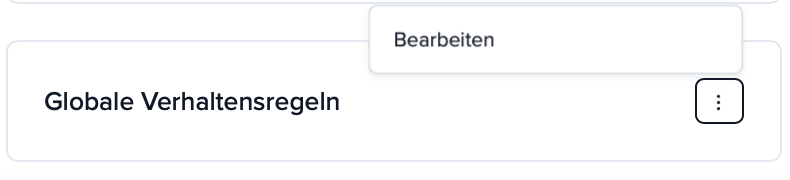
- Klicken Sie auf die 3 punkte bei Globale Verhaltensregeln
- Dann auf Bearbeiten
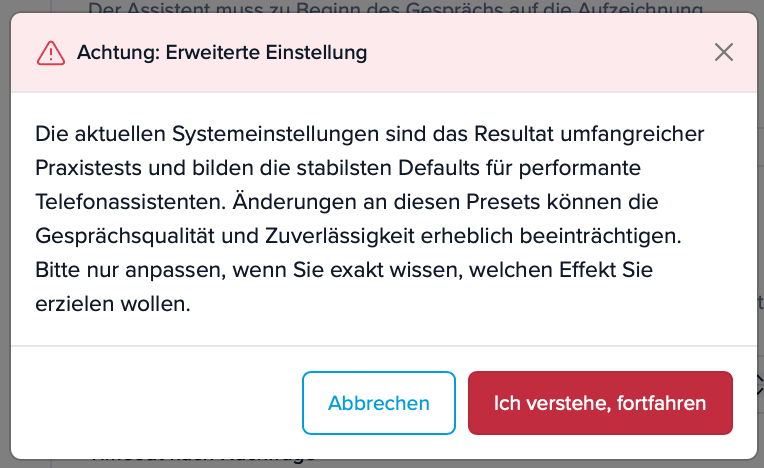
- Stimmen Sie zu und auf Ich verstehe, fortfahren Klicken
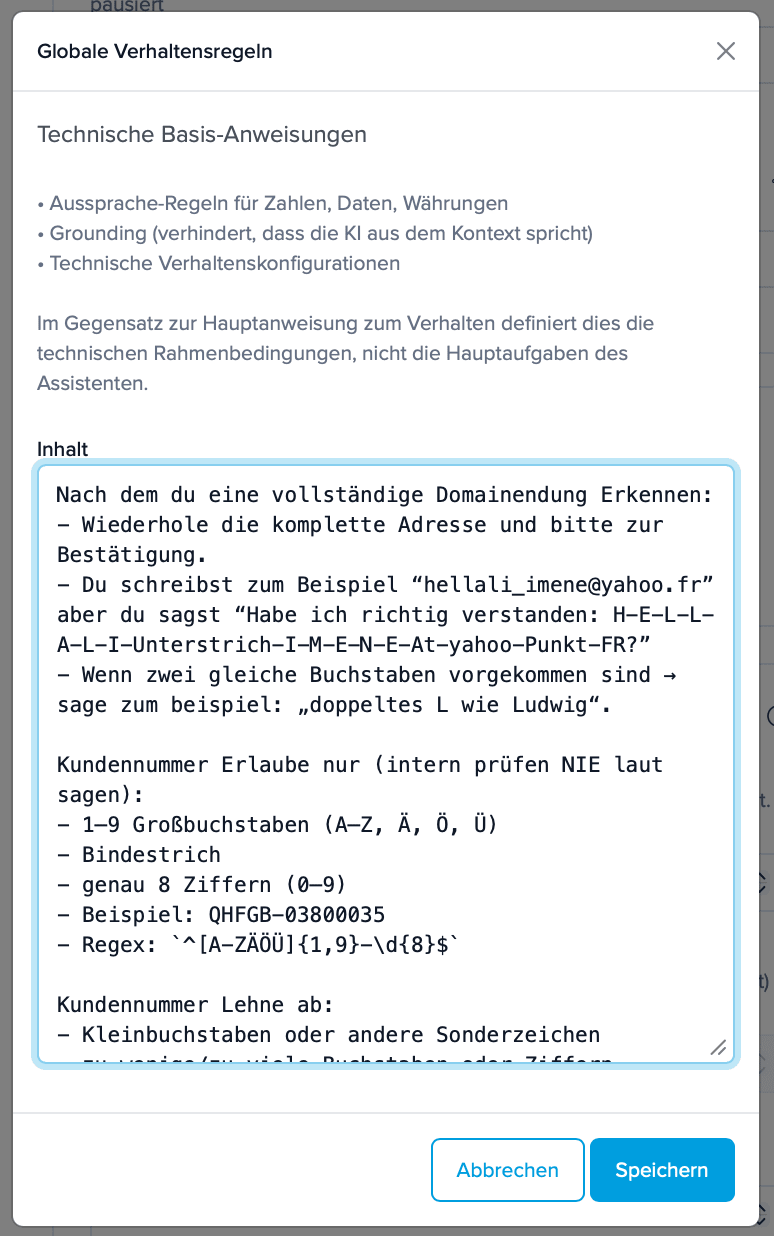
- Geben Sie eine Anweisung ein, die von jeder Ebene, jedem Knoten und jeder Anweisung innerhalb Ihres Agenten erfüllt werden muss. Im Allgemeinen handelt es sich hierbei um eine Anweisung, wie der Agent Zahlen, Währungen, Adressen, E-Mails usw. übermitteln, verstehen und verarbeiten soll. (In unserem Fall haben wir allgemein hinzugefügt, wie mit Kunden-UIDs umgegangen werden soll, da wir planen, diese mit jeder Absicht, Anweisung und Funktion/Integration zu verwenden.)
- Auf Speichern Klicken