Google Sheets
Google Sheets im Detail
Was die beiden Tools können und wie Sie sie in wenigen Schritten einrichten.
Nachschlagen und Zeilen schreiben
Nach der einmaligen Verbindung mit Ihrem Google-Konto stehen zwei Tools zur Verfügung. Beide lassen sich kombinieren und für mehrere Tabellen anlegen.
- Nachschlagen: Der Assistent findet den passenden Eintrag und liest bis zu drei Werte vor, etwa Preis, Lieferzeit oder Vertragsstatus. Er greift dabei nur lesend auf die Tabelle zu.
- Zeile schreiben: Während des Gesprächs legt der Assistent eine neue Zeile an, zum Beispiel mit Name, Anliegen und Rückrufnummer des Anrufers.
Damit der Assistent die Tabelle zuverlässig nutzt, beschreiben Sie in seiner Anweisung kurz, wann er nachschlagen oder schreiben soll.
Zwei Suchschlüssel
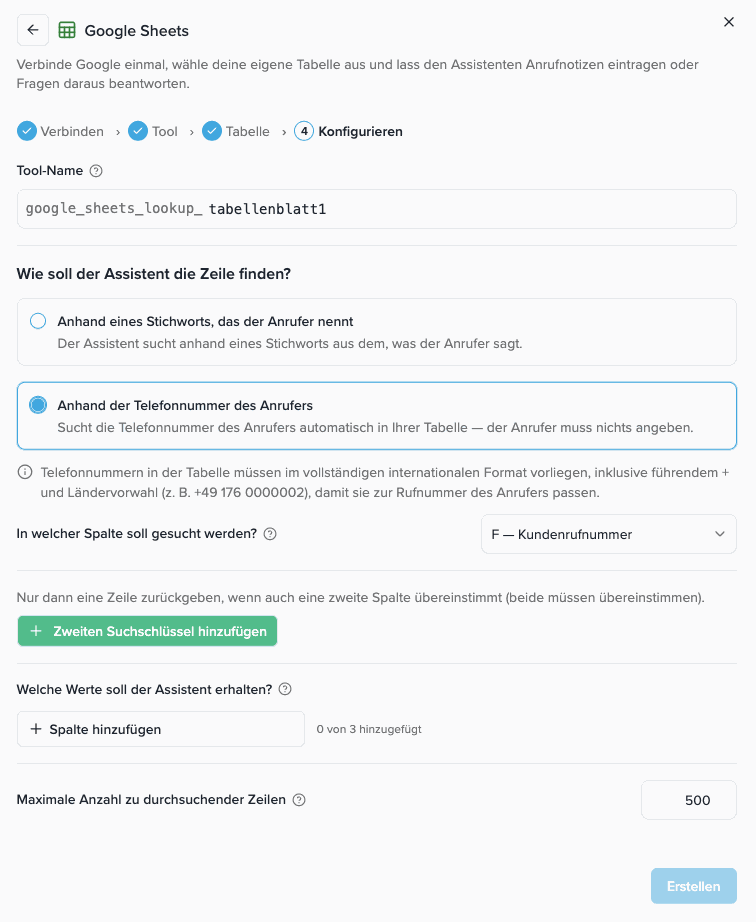
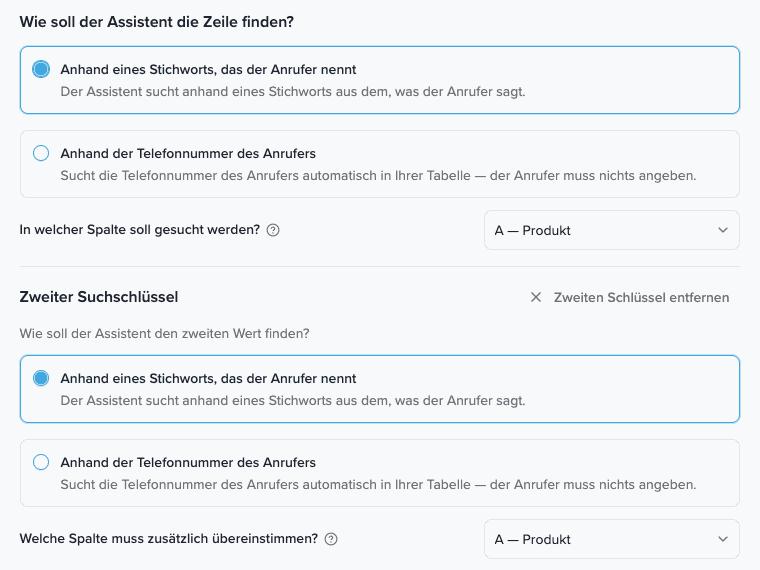
Beim Nachschlagen können Sie einen zweiten Suchschlüssel mit eigener Suchspalte hinzufügen. Ihr Assistent gibt Daten dann nur heraus, wenn beide Angaben auf dieselbe Zeile zutreffen. Das bringt zwei Vorteile:
- Eindeutige Treffer: Kommt ein Suchwert mehrfach vor, etwa bei mehreren Bestellungen desselben Kunden oder gleichen Nachnamen, findet der Assistent trotzdem die richtige Zeile.
- Einfache Legitimierung: Anrufer müssen zwei zusammengehörige Angaben kennen, bevor der Assistent Daten herausgibt, ganz ohne Programmierung.
Besonders bequem am Telefon: Als einen der beiden Schlüssel nutzt der Assistent automatisch die Rufnummer des Anrufers. Der Anrufer beantwortet dann nur noch eine einzige Frage, etwa nach seinem Geburtsdatum.
Die Kombination zweier Angaben ist eine Plausibilitätsprüfung, wie Sie sie von Paketdiensten oder Kundenhotlines kennen. Eine vollwertige Identitätsprüfung ersetzt sie nicht. Rufnummern müssen in der Tabelle im internationalen Format stehen, etwa +49 221 1234567.
In vier Schritten einrichten
- Öffnen Sie Tools → Tool erstellen → Google Sheets und melden Sie sich einmalig mit Ihrem Google-Konto an.
- Wählen Sie „Nachschlagen“, „Zeile schreiben“ oder beides und anschließend Ihre Tabelle.
- Legen Sie fest, in welcher Spalte gesucht wird und welche Werte zurückkommen, beziehungsweise welche Angaben in welche Spalte geschrieben werden. Optional ergänzen Sie einen zweiten Suchschlüssel.
- Beschreiben Sie in der Anweisung Ihres Assistenten, wann er die Tabelle nutzt und welche Angaben er dafür erfragen soll
Voraussetzung ist ein Google-Konto mit Google Sheets. Ihre Tabelle braucht Spaltenüberschriften in der ersten Zeile. Bestehende Nachschlage-Tools rüsten Sie über „Bearbeiten“ mit einem zweiten Suchschlüssel nach.
Kurzübersicht
- Live nachschlagen: Ihr Assistent beantwortet Fragen direkt aus Ihrer Tabelle und gibt Werte aus bis zu drei Spalten wieder.
- Zeilen schreiben: Bestellungen, Rückrufwünsche oder Notizen landen während des Gesprächs als neue Zeile in Ihrer Tabelle.
- Anrufer automatisch erkennen: Einträge lassen sich über die Telefonnummer des Anrufers finden, ohne dass er sie nennen muss.
- Zwei Suchschlüssel: Eindeutige Treffer und einfache Legitimierung, denn Daten gibt es nur, wenn beide Angaben zusammenpassen.
- Ohne Programmierung: Geführte Einrichtung in wenigen Schritten, mehrere Tabellen und Tools kombinierbar.
- Gezielter Zugriff: Nur auf die ausgewählten Tabellen, nicht auf Ihr gesamtes Google Drive. Jederzeit widerrufbar.
